Podłączenie grabbera HDMI do komputera to pierwszy krok do nagrywania gameplayu, streamowania lub przechwytywania obrazu z różnych urządzeń. Choć cały proces nie jest skomplikowany, wiele osób napotyka problemy z konfiguracją lub doborem odpowiednich kabli. W tym poradniku pokażemy krok po kroku, jak poprawnie podłączyć grabber HDMI i uniknąć najczęstszych błędów.
Czym jest grabber HDMI i kiedy go potrzebujesz?
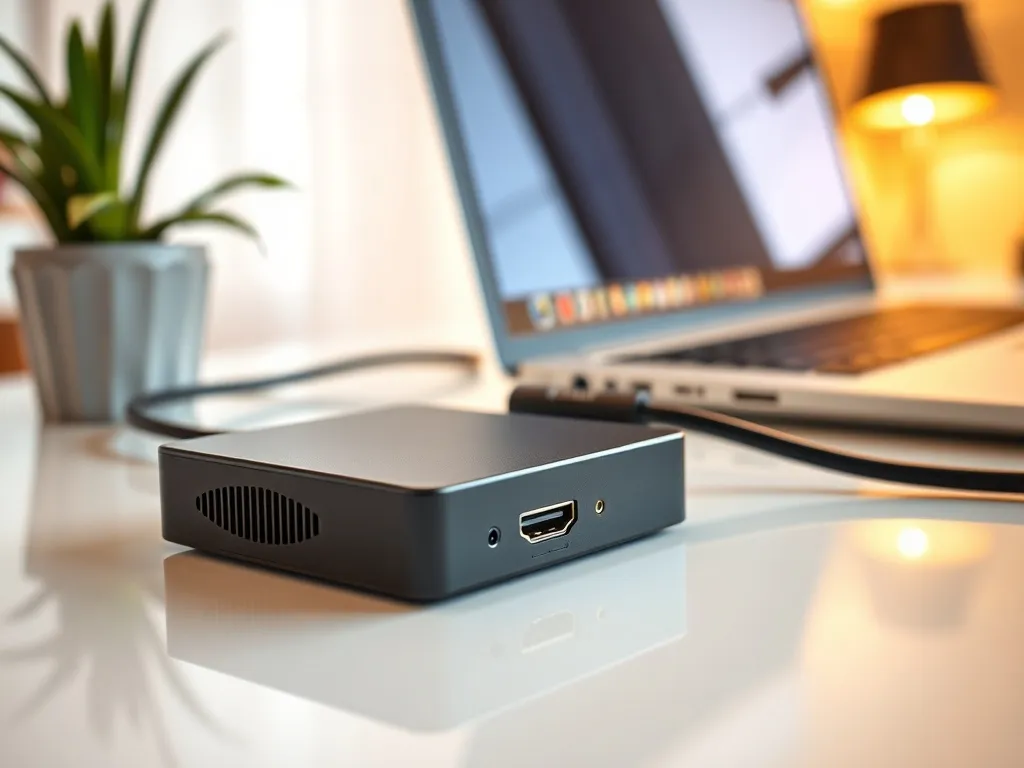
Grabber HDMI to urządzenie, które umożliwia przechwytywanie obrazu i dźwięku z konsoli, kamery lub innego źródła i przesyłanie go do komputera. Jest niezbędny dla streamerów, twórców wideo oraz osób, które chcą nagrywać materiały w wysokiej jakości.
Jeśli szukasz odpowiedniego urządzenia, warto postawić na sprawdzone rozwiązania. Pawonik to firma specjalizująca się w akcesoriach AV, oferująca szeroki wybór grabberów HDMI dopasowanych do różnych zastosowań. Przegląd dostępnych modeli znajdziesz tutaj: https://www.pawonik.pl/grabber
Jak podłączyć grabber HDMI – krok po kroku
Prawidłowe podłączenie grabbera wymaga wykonania kilku prostych kroków. Kluczowe jest zachowanie odpowiedniej kolejności.
Krok 1: Podłącz źródło obrazu
Podłącz kabel HDMI z urządzenia źródłowego (np. konsoli, dekodera lub kamery) do wejścia HDMI w grabberze. To właśnie ten sygnał będzie przechwytywany przez komputer.
Krok 2: Podłącz grabber do komputera
Większość grabberów korzysta z portu USB (najczęściej USB 3.0). Podłącz urządzenie do laptopa lub komputera – system powinien automatycznie je wykryć.
Krok 3: (Opcjonalnie) Podłącz monitor lub telewizor
Jeśli grabber posiada wyjście HDMI (tzw. passthrough), możesz podłączyć dodatkowy monitor lub telewizor. Dzięki temu będziesz widzieć obraz w czasie rzeczywistym bez opóźnień.
Krok 4: Skonfiguruj oprogramowanie
Zainstaluj program do przechwytywania obrazu, np. OBS Studio. W ustawieniach wybierz grabber jako źródło wideo i audio. Po poprawnej konfiguracji zobaczysz obraz na ekranie komputera.
Najczęstsze problemy i jak je rozwiązać
Podczas pierwszego podłączenia mogą pojawić się drobne problemy, które łatwo rozwiązać.
Brak obrazu
Sprawdź, czy wszystkie kable są poprawnie podłączone oraz czy wybrałeś właściwe źródło w programie do nagrywania.
Brak dźwięku
Upewnij się, że grabber jest ustawiony jako źródło audio w systemie lub oprogramowaniu.
Opóźnienia (lag)
Minimalne opóźnienie jest normalne, ale można je ograniczyć, korzystając z wyjścia passthrough lub odpowiednich ustawień w programie.
Jakie akcesoria będą potrzebne?
Aby cały zestaw działał bez problemów, warto zadbać o dobrej jakości akcesoria:
- kabel HDMI o odpowiedniej przepustowości
- stabilne połączenie USB (najlepiej USB 3.0)
- ewentualne adaptery, jeśli urządzenia mają różne złącza
Słabej jakości przewody mogą powodować zakłócenia, dlatego lepiej postawić na sprawdzone rozwiązania.
Podsumowanie
Podłączenie grabbera HDMI do komputera jest prostsze, niż się wydaje – wystarczy kilka kroków i odpowiedni sprzęt. Kluczowe znaczenie ma właściwe podłączenie kabli oraz konfiguracja oprogramowania. Dzięki temu możesz bez problemu nagrywać i streamować obraz w wysokiej jakości. Korzystając ze sprawdzonych produktów, takich jak te oferowane przez Pawonik, zyskujesz pewność stabilnego działania i komfortowej pracy.
Artykuł sponsorowany