

Menedżer haseł przechowuje loginy w zaszyfrowanej bazie i pozwala pamiętać tylko jedno hasło główne. Dzięki temu możesz używać osobnego, trudnego do odgadnięcia hasła w każdym serwisie, bez zapisywania ich w notatniku ani powtarzania tych samych danych.
Przeglądarka czy dedykowany menedżer haseł?
Przeglądarka może zapisywać dane logowania i automatycznie wypełniać formularze. To wygodne rozwiązanie, zwłaszcza gdy korzystasz głównie z jednego urządzenia i jednej przeglądarki. Tracisz jednak część kontroli, gdy używasz kilku przeglądarek, systemów lub urządzeń.
Dedykowane narzędzia, takie jak Bitwarden czy KeePass, są przeznaczone wyłącznie do zarządzania poufnymi danymi. Zwykle oferują generator haseł, szyfrowaną bazę, aplikacje na różne urządzenia oraz rozszerzenia do przeglądarek. W przypadku rozwiązań chmurowych baza może synchronizować się między urządzeniami, natomiast KeePass przechowuje ją lokalnie, więc samodzielnie odpowiadasz za kopie zapasowe i dostęp do pliku.
Poniższa tabela pokazuje najważniejsze różnice:
| Cecha | Przeglądarka | Dedykowany menedżer |
|---|---|---|
| Bezpieczeństwo | Szyfrowane przechowywanie zależne od zabezpieczeń konta i urządzenia | Szyfrowana baza chroniona hasłem głównym |
| Dostępność na urządzeniach | Najwygodniejsza w obrębie jednej przeglądarki | Aplikacje i rozszerzenia na wielu urządzeniach |
| Generowanie haseł | Zwykle dostępne, ale z ograniczoną konfiguracją | Rozbudowany generator i zarządzanie regułami |
| Zarządzanie danymi | Podstawowe funkcje logowania | Loginy, notatki, klucze, alerty i kopie bazy |
Jeżeli zależy Ci na korzystaniu z wielu urządzeń, rozdzieleniu haseł od konkretnej przeglądarki i większej kontroli, wybierz dedykowany menedżer. Najważniejsze jest jednak pobranie go z oficjalnej strony lub sklepu producenta.
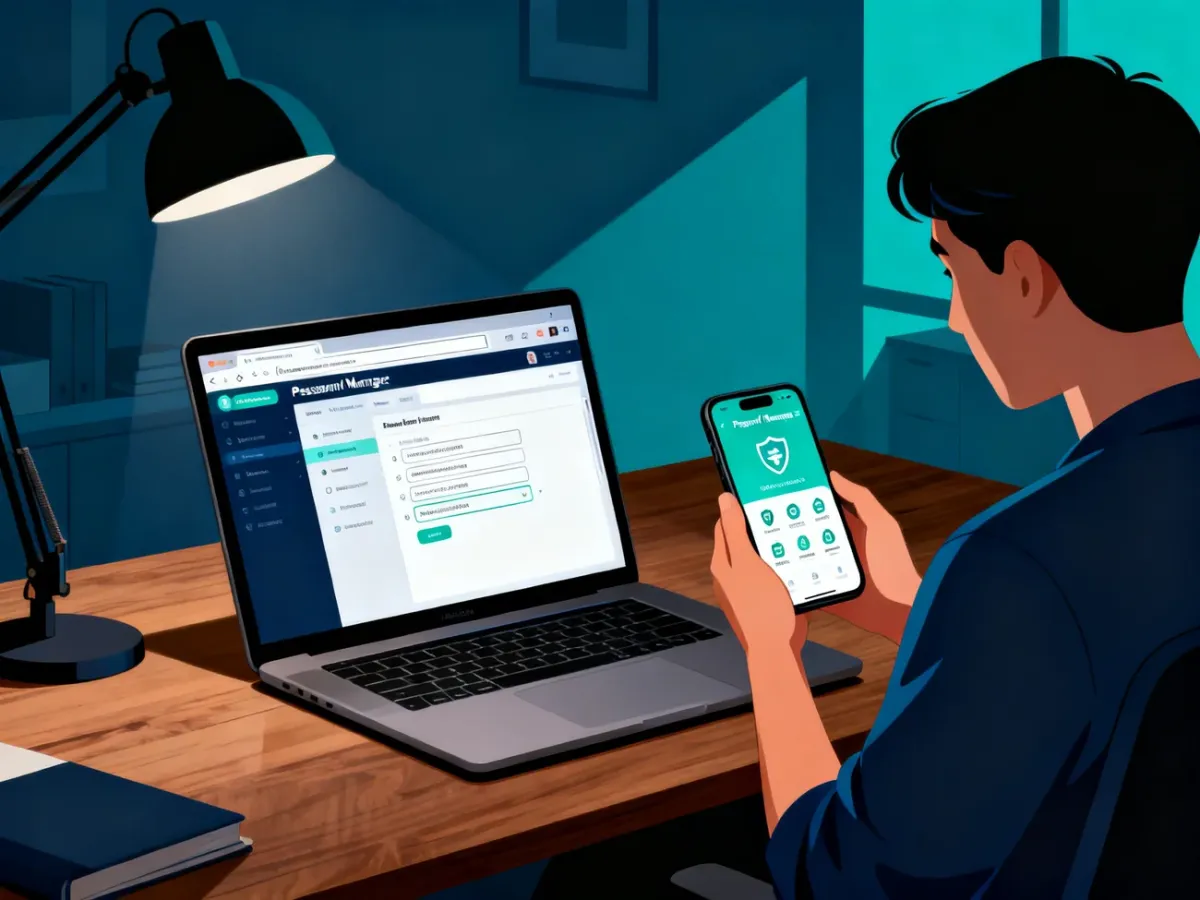
Jak ustawić menedżer haseł krok po kroku?
Konfiguracja zwykle zajmuje kilka minut. Nazwy przycisków mogą różnić się między programami, ale kolejność działań pozostaje podobna:
- Wybierz narzędzie – sprawdź, czy producent oferuje szyfrowanie bazy, aplikacje na używane przez Ciebie urządzenia oraz możliwość eksportu lub wykonania kopii zapasowej.
- Pobierz aplikację – korzystaj z oficjalnej strony producenta albo zaufanego sklepu systemowego. Nie instaluj programu z przypadkowej reklamy lub nieznanego repozytorium.
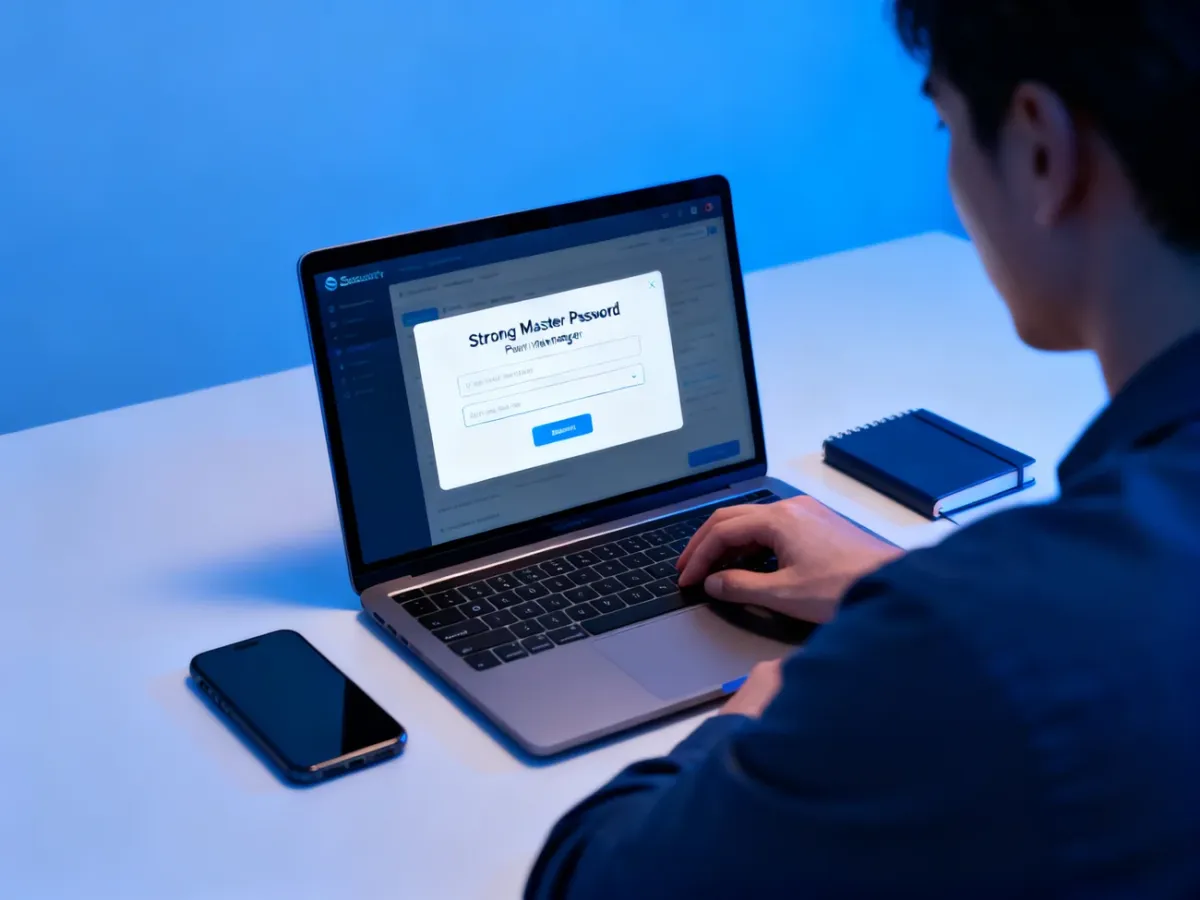
- Utwórz hasło główne – powinno być długie, unikalne i nieużywane w żadnym innym serwisie. Dobrym rozwiązaniem jest łatwa do zapamiętania fraza z kilku niepowiązanych słów, uzupełniona o dodatkowe znaki, jeśli program tego wymaga.
- Zainstaluj rozszerzenie – dodaj oficjalną wtyczkę do przeglądarki, aby menedżer mógł rozpoznawać formularze logowania i proponować automatyczne wypełnianie.
- Utwórz lub zaimportuj loginy – możesz dodawać konta ręcznie albo zaimportować hasła zapisane w przeglądarce. Po imporcie usuń plik eksportu, jeśli został utworzony w zwykłym formacie tekstowym.
- Wygeneruj nowe hasła – zacznij od poczty elektronicznej, bankowości i kont używanych często. Dla każdego serwisu ustaw inną kombinację znaków.
Hasło główne jest jedynym punktem krytycznym całej konfiguracji. Nie zapisuj go w pliku tekstowym na pulpicie, nie używaj go ponownie w innych serwisach i nie udostępniaj go innym osobom. Utrata tego hasła może oznaczać brak dostępu do całej bazy, a wiele usług nie ma możliwości jego zresetowania, ponieważ dostawca nie zna jego treści.
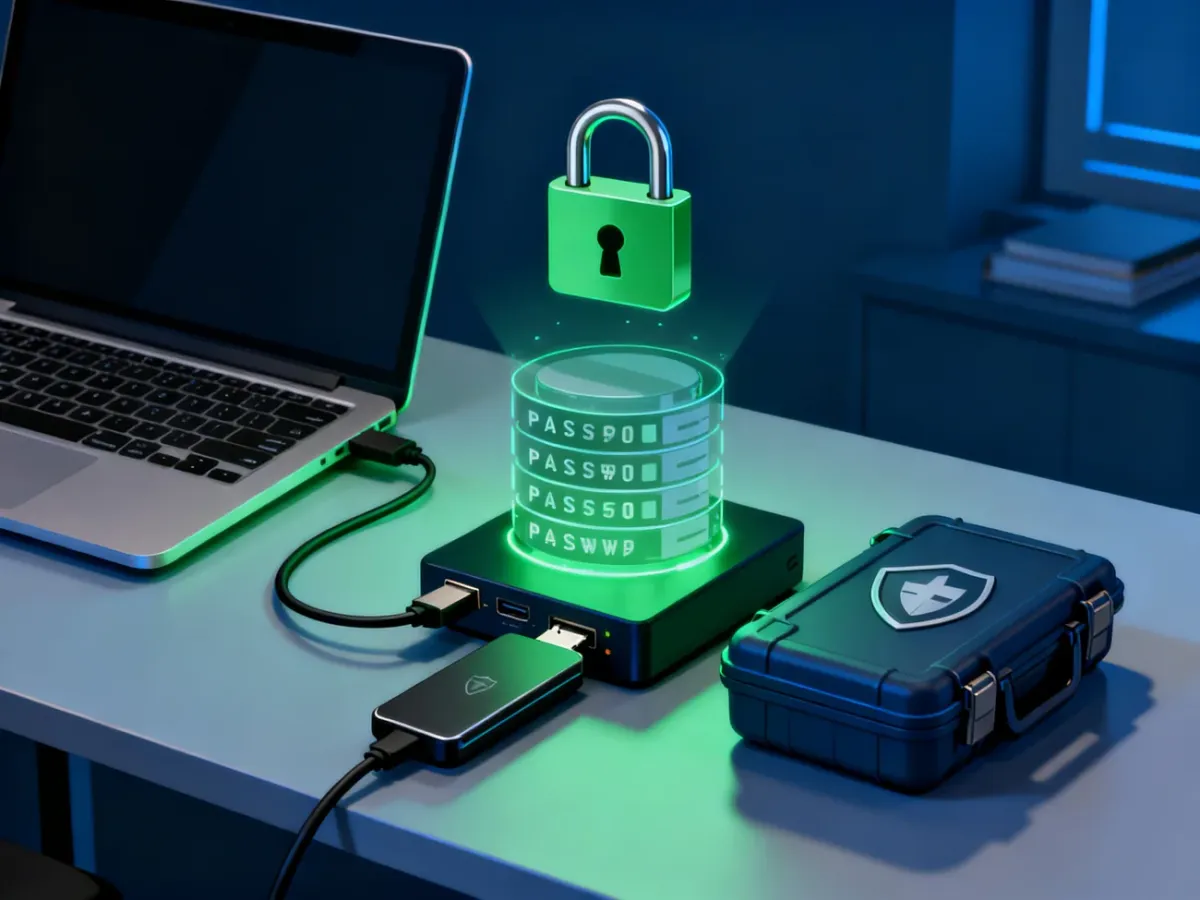
Jeżeli menedżer oferuje synchronizację, sprawdź, czy baza jest odblokowywana dopiero po podaniu hasła głównego. Przy lokalnym narzędziu, takim jak KeePass, przechowuj zaszyfrowany plik bazy w bezpiecznym miejscu i wykonuj jego kopie zapasowe na nośniku, do którego nie mają dostępu przypadkowe osoby.
Jak bezpiecznie korzystać z menedżera na co dzień?
Po instalacji wykonaj poniższe czynności. Każdą z nich możesz potraktować jako krótką listę kontrolną:
- Włącz 2FA dla menedżera – użyj aplikacji uwierzytelniającej, takiej jak Google Authenticator, klucza bezpieczeństwa albo innej metody oferowanej przez usługę. Zapisz kody awaryjne poza komputerem.
- Zapisz hasło główne offline – jeśli obawiasz się, że je zapomnisz, przechowaj zapis w bezpiecznym, fizycznym miejscu, a nie w pliku na komputerze lub w wiadomości e-mail.
- Przejrzyj stare hasła – zastąp powtarzane, krótkie i związane z danymi osobowymi. Nie ma potrzeby zmieniać wszystkich naraz, jeśli nie ma takiej przesłanki, ale konta o wysokim znaczeniu powinny mieć priorytet.
- Wykonuj kopie zaszyfrowanej bazy – dotyczy to zwłaszcza menedżerów przechowujących dane lokalnie. Przetestuj też, czy kopia rzeczywiście pozwala odtworzyć bazę.
- Sprawdzaj adres strony przed automatycznym wypełnieniem – menedżer nie powinien wprowadzać danych na stronie o innej domenie niż ta przypisana do konta.
Jeśli podejrzewasz, że hasło główne mogło zostać ujawnione, potraktuj sytuację pilnie. Zmień je zgodnie z możliwościami usługi, odłącz nieznane sesje i sprawdź ustawienia 2FA oraz kopie bazy.
Co zyskujesz po konfiguracji?
Po prawidłowym ustawieniu menedżera nie musisz wybierać między wygodą a bezpieczeństwem. Narzędzie automatycznie wypełnia loginy, pomaga tworzyć unikalne hasła i ogranicza skutki wycieku danych z pojedynczego serwisu. Najważniejszy krok to utworzenie mocnego hasła głównego i zabezpieczenie samego menedżera uwierzytelnianiem dwuskładnikowym.

