
Aby ustawić wykrywanie ruchu w kamerze, otwórz jej ustawienia w aplikacji, włącz funkcję detekcji, wybierz strefy aktywności, ustaw czułość i skonfiguruj powiadomienia. Nazwy menu mogą różnić się zależnie od producenta, ale kolejność działań w większości kamer jest podobna.
Czego potrzebujesz przed konfiguracją?
Przed rozpoczęciem sprawdź, czy kamera jest podłączona do zasilania i dodana do aplikacji producenta. W zależności od modelu nagrania mogą być zapisywane na karcie microSD albo w chmurze. Sama detekcja może działać bez zapisu, ale bez jednego z tych nośników kamera nie zachowa nagrania zdarzenia.
Przygotuj:
- Kartę microSD kompatybilną z kamerą albo aktywną usługę chmurową.
- Stabilne połączenie kamery z siecią Wi-Fi.
- Zaktualizowaną aplikację producenta, na przykład Tapo, Tuya lub Reolink.
- Zasilanie kamery przez cały czas, gdy ma monitorować pomieszczenie lub teren.
Jeśli korzystasz z karty microSD, włóż ją do urządzenia i sformatuj w aplikacji, o ile producent wymaga takiej procedury. Formatowanie usuwa wcześniejsze dane zapisane na nośniku.
Jak ustawić wykrywanie ruchu w kamerze?
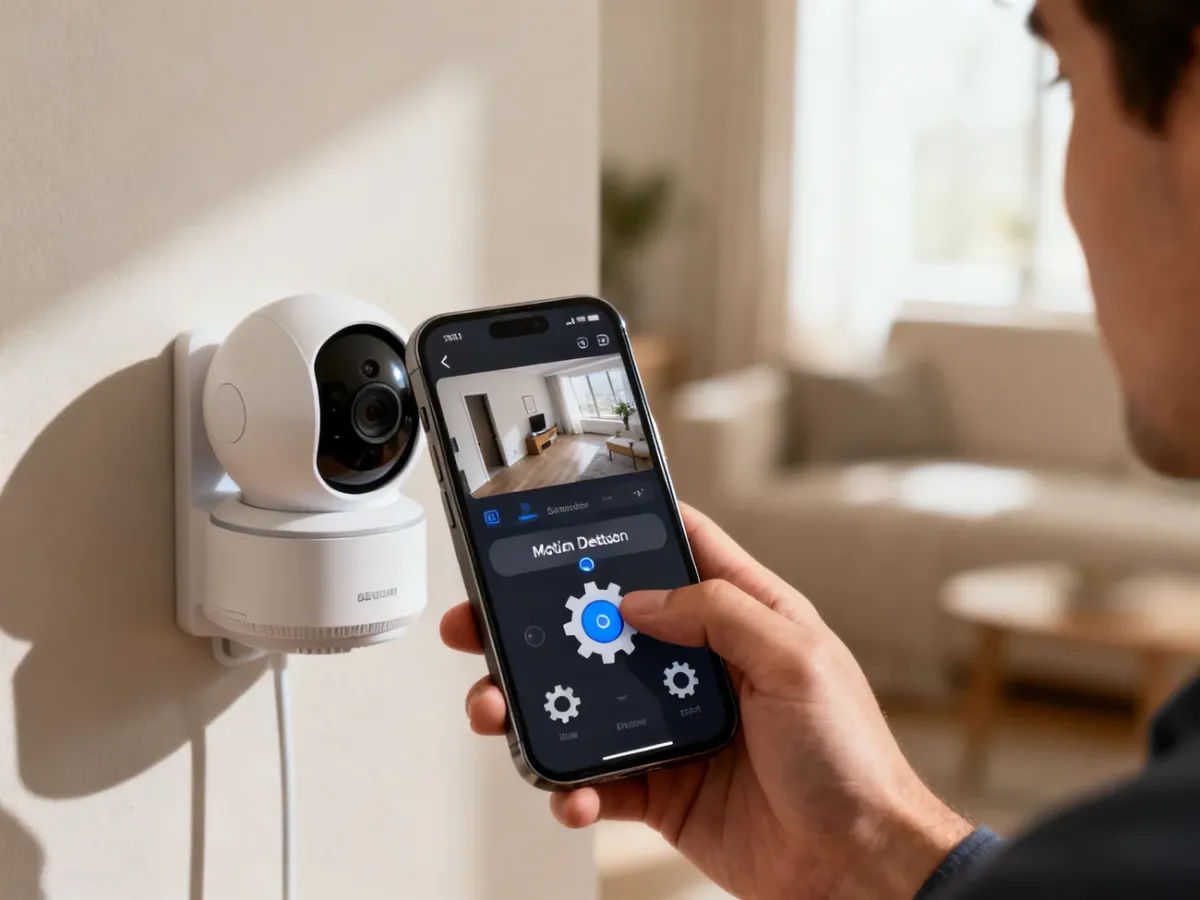
Uniwersalna ścieżka wygląda zwykle tak: kamera → Ustawienia kamery → Detekcja lub Detekcja i alerty. W poszczególnych aplikacjach nazwy mogą być nieco inne.
- Otwórz aplikację obsługującą kamerę i wybierz urządzenie z listy.
- Przejdź do podglądu obrazu na żywo, a następnie wybierz ikonę ustawień, najczęściej oznaczoną symbolem koła zębatego.
- Otwórz sekcję „Detekcja”, „Detekcja ruchu” albo „Detekcja i alerty”.
- Włącz przełącznik wykrywania ruchu.
- Aktywuj powiadomienia push, jeśli chcesz otrzymywać komunikaty na telefon.
- Ustaw strefę aktywności, jeżeli kamera ma analizować tylko wybrany fragment obrazu.
- Wybierz poziom czułości detekcji.
- Jeśli kamera oferuje taką opcję, ustaw harmonogram działania detekcji lub nagrywania.
- Zapisz zmiany i przejdź przed obiektywem, aby sprawdzić reakcję urządzenia.
W niektórych modelach można też ustawić alarm dźwiękowy albo świetlny oraz osobny harmonogram alarmu. Te funkcje nie są konieczne do samego wykrywania ruchu, dlatego włącz je tylko wtedy, gdy odpowiadają miejscu montażu kamery.
Jak ustawić strefy aktywności i czułość?
Domyślnie kamera może analizować cały obraz. To często powoduje alarmy wywoływane przez drzewa, ulicę, przejeżdżające samochody albo poruszające się cienie. W ustawieniach „Stref aktywności” zaznacz obszar, który ma być monitorowany, i wyłącz fragmenty nieistotne, takie jak okno, chodnik czy ruchliwa droga.
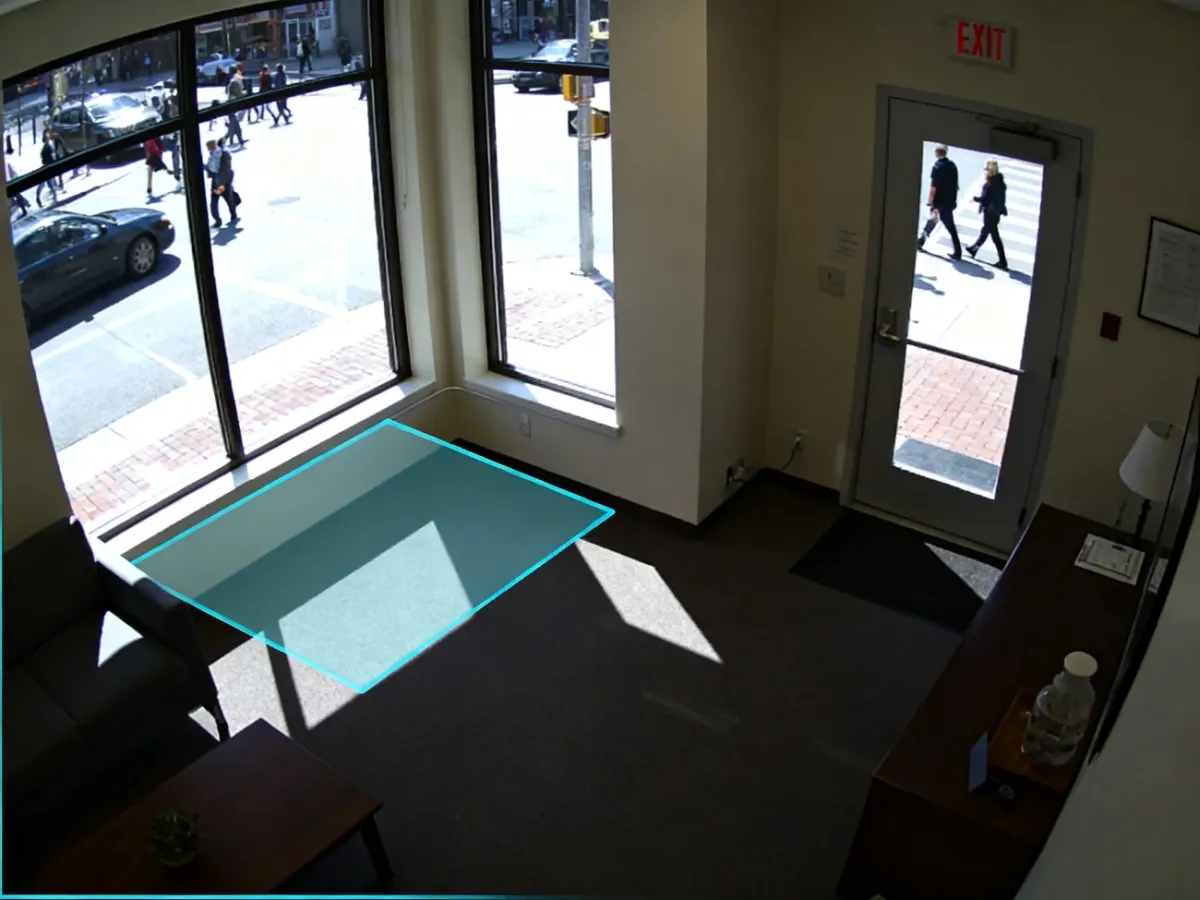
Czułość decyduje o tym, jak mały lub odległy ruch uruchomi detekcję. Zwykle dostępne są trzy poziomy:
| Poziom czułości | Zastosowanie | Ryzyko fałszywych alarmów |
|---|---|---|
| Niska | Duże obiekty i spokojne otoczenie | Niskie, ale kamera może pominąć drobny ruch |
| Średnia | Typowe ustawienie dla domu, biura lub posesji | Umiarkowane |
| Wysoka | Małe obiekty i miejsca wymagające szybkiej reakcji | Duże, zwłaszcza przy cieniach, owadach i ruchu ulicznym |
Wysoka czułość może oznaczać więcej nagrań i powiadomień, ale nie zawsze daje lepszy rezultat. Na zewnątrz zacznij od poziomu niskiego lub średniego i zwiększaj go dopiero po testach.
Jak sprawdzić zapis i harmonogram?
Po włączeniu detekcji otwórz ustawienia nagrywania. Wybierz nagrywanie po wykryciu ruchu, jeśli kamera udostępnia taką opcję, a następnie ustaw godziny działania. Niektóre urządzenia pozwalają nagrywać przez całą dobę, inne mają osobny harmonogram dla dni tygodnia.
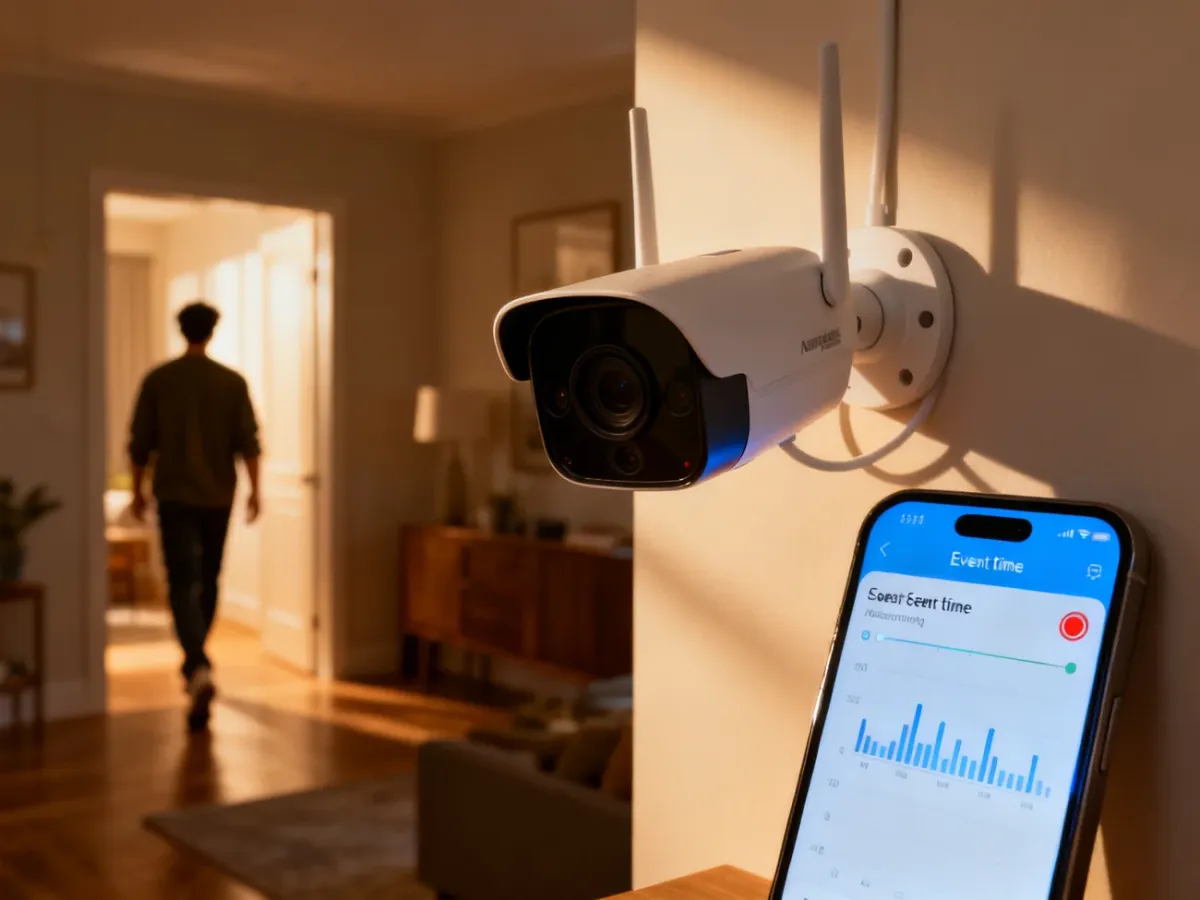
Sprawdź też, czy aplikacja widzi kartę microSD. W podglądzie nagrań poszukaj fragmentu oznaczonego jako zdarzenie lub nagranie z detekcji. W kamerach Tapo nagrania wykrytego ruchu mogą być widoczne na osi czasu jako wyróżnione odcinki. Układ aplikacji może jednak wyglądać inaczej w przypadku innych producentów.
Lista kontrolna po konfiguracji
Po zapisaniu ustawień sprawdź kolejno:
- Czy kamera wykrywa kartę microSD albo ma aktywną usługę chmurową.
- Czy na telefon przychodzą powiadomienia po wykryciu ruchu.
- Czy zaznaczone strefy obejmują tylko potrzebny obszar.
- Czy ustawiony poziom czułości nie powoduje ciągłych alarmów.
- Czy nagranie pojawia się w historii zdarzeń po przejściu przed kamerą.
- Czy harmonogram nagrywania działa w wybranych godzinach.
Najlepszy test polega na przejściu przed kamerą w kilku miejscach, także poza wyznaczoną strefą. Jeśli urządzenie reaguje na ruch uliczny lub cienie, zmniejsz czułość albo zawęź obszar detekcji. Po takiej korekcie wykonaj test ponownie.
Konfiguracja wykrywania ruchu sprowadza się do włączenia funkcji, ustawienia stref i dobrania czułości do otoczenia. Po zapisaniu zmian sprawdź powiadomienia oraz nagranie testowe, ponieważ dopiero ten test potwierdza, że kamera działa zgodnie z oczekiwaniami.

