
Integracja oświetlenia z Google Home polega na połączeniu konta producenta z aplikacją Google Home. Najpierw skonfiguruj żarówkę lub lampę w aplikacji producenta, a następnie dodaj usługę w Google Home. Po zakończeniu możesz sterować światłem z telefonu, głosem oraz za pomocą prostych automatyzacji.
Co przygotować przed rozpoczęciem?
Przed dodaniem oświetlenia sprawdź, czy urządzenie działa w aplikacji producenta. W przypadku żarówek Zigbee lub podobnych technologii może być potrzebny mostek, który łączy urządzenia z siecią domową. Żarówki Wi-Fi zwykle komunikują się bezpośrednio z routerem, ale zawsze należy postępować zgodnie z instrukcją konkretnego producenta.
Przed rozpoczęciem przygotuj:
- Aplikację producenta zainstalowaną na telefonie.
- Żarówkę lub lampę skonfigurowaną i widoczną w aplikacji producenta.
- Aktywne konto producenta wraz z loginem i hasłem.
- Telefon połączony z Wi-Fi oraz włączoną funkcją Bluetooth, jeśli wymaga jej proces parowania.
- Mostek lub hub, jeśli dane oświetlenie nie łączy się bezpośrednio z Wi-Fi.
Nie próbuj dodawać urządzenia do Google Home, dopóki nie działa ono w aplikacji producenta. Google Home najczęściej pobiera informacje o oświetleniu z usługi producenta w chmurze, czyli korzysta z połączenia Cloud-to-Cloud.
Jak zintegrować oświetlenie z Google Home?
Ścieżka może nieznacznie różnić się zależnie od wersji aplikacji, ale podstawowy proces wygląda tak:
- Otwórz aplikację Google Home i wybierz właściwy dom.
- Dotknij przycisku Dodaj, a następnie wybierz Skonfiguruj urządzenie.
- W sekcji dotyczącej usług współpracujących z Google wybierz opcję Masz już skonfigurowane urządzenia? lub podobnie nazwaną pozycję.
- Wyszukaj na liście producenta oświetlenia i wybierz jego usługę.
- Zaloguj się na konto producenta, którego używasz w jego aplikacji.
- Zaakceptuj autoryzację, aby Google Home mogło odczytać i obsługiwać połączone urządzenia.
- Przypisz lampy do właściwego domu i pomieszczeń, a następnie sprawdź ich nazwy.
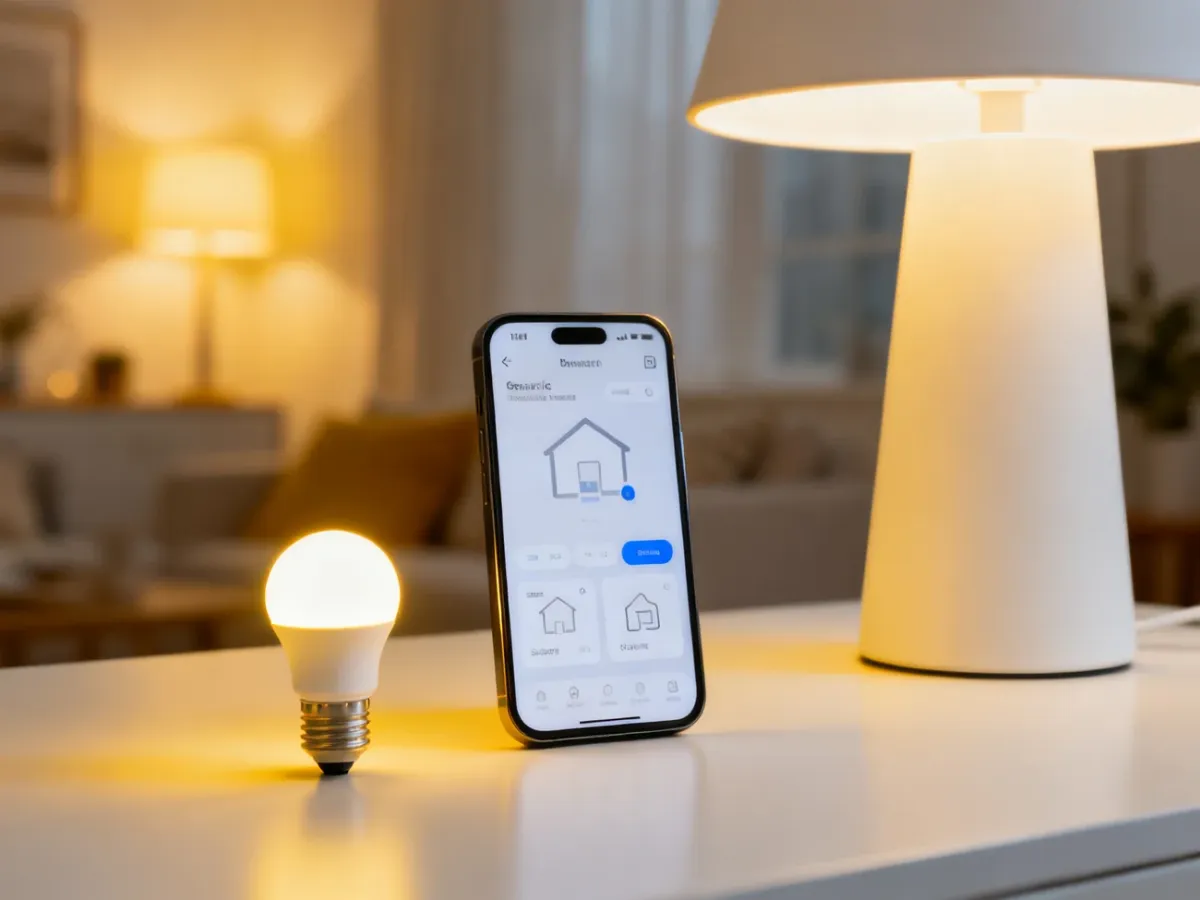
Po autoryzacji Google Home zwykle wyświetla wszystkie urządzenia przypisane do danego konta producenta. Jeśli masz kilka żarówek, wybierz te, które chcesz dodać, i przypisz je do konkretnych pomieszczeń. Dzięki temu polecenie „włącz światło w kuchni” będzie łatwiejsze do rozpoznania.
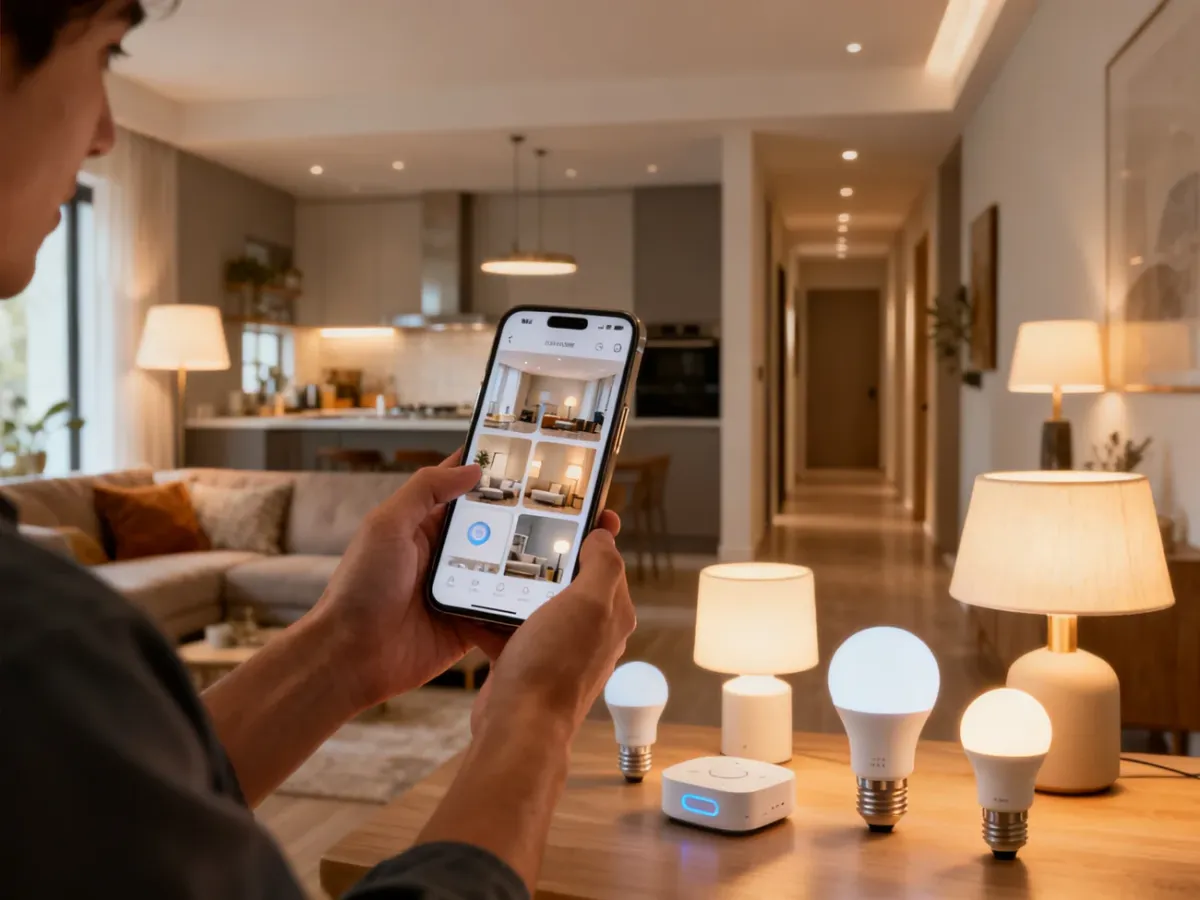
| Technologia | Wymagania | Zalety |
|---|---|---|
| Wi-Fi | Router Wi-Fi, zwykle bez mostka | Prosta konfiguracja i bezpośrednie połączenie z siecią |
| Bluetooth | Telefon lub urządzenie w zasięgu Bluetooth | Szybkie parowanie, ale krótszy zasięg |
| Zigbee | Kompatybilny mostek lub hub | Stabilna komunikacja w większych instalacjach |
Po dodaniu urządzeń możesz zmienić ich nazwy w ustawieniach Google Home. Najlepiej używać krótkich, jednoznacznych nazw, takich jak „lampa biurko” albo „światło kuchnia”. Unikaj cyfr, znaków specjalnych i bardzo podobnych nazw dwóch różnych lamp.
Co zrobić, gdy światło nie pojawia się w Google Home?
Jeśli urządzenie nie jest widoczne, w pierwszej kolejności sprawdź, czy korzystasz z tego samego konta producenta w jego aplikacji i podczas autoryzacji w Google Home. Następnie otwórz ustawienia połączonych usług i ponownie zaloguj się do konta. Taka synchronizacja często przywraca brakujące urządzenia.
Gdy problem nadal występuje, sprawdź następujące elementy:
- Urządzenie działa w aplikacji producenta i ma dostęp do zasilania.
- Telefon oraz urządzenie korzystają z właściwej sieci Wi-Fi, szczególnie podczas pierwszej konfiguracji.
- Mostek lub hub jest włączony i połączony z routerem.
- Żarówka została zresetowana do ustawień fabrycznych, jeśli była wcześniej połączona z innym kontem.
- Nazwa urządzenia jest krótka, unikalna i nie zawiera nietypowych znaków.
Reset żarówki wykonuje się według instrukcji producenta. W wielu modelach wymaga on określonej sekwencji wyłączenia i włączenia zasilania, dlatego nie należy stosować przypadkowych kombinacji. Po resecie skonfiguruj urządzenie ponownie w aplikacji producenta, a dopiero potem połącz usługę z Google Home.
Jak sterować oświetleniem po integracji?
Po przypisaniu lamp do pomieszczeń możesz obsługiwać je w aplikacji Google Home albo za pomocą Asystenta Google. Przykładowe polecenia to:
- „OK Google, włącz światło w kuchni”.
- „OK Google, wyłącz lampę w sypialni”.
- „OK Google, przyciemnij światło w salonie”.
- „OK Google, ustaw jasność lampy na 50 procent”.
- „OK Google, zwiększ jasność światła w gabinecie”.
- „OK Google, zmień kolor lampy na niebieski”.
Jeśli dane urządzenie obsługuje automatyzacje, możesz także utworzyć w Google Home rutynę, która włącza światło o określonej porze, przy zachodzie słońca albo po użyciu własnego polecenia głosowego. Dostępne wyzwalacze i działania zależą od producenta, modelu oraz ustawień domu.
Najważniejsze jest prawidłowe skonfigurowanie lampy w aplikacji producenta i użycie tego samego konta podczas łączenia usługi z Google Home. Gdy urządzenie jest widoczne w obu miejscach, przypisanie go do pomieszczenia i nadanie jednoznacznej nazwy zwykle wystarcza, aby rozpocząć sterowanie głosem.

