
Aby przeskanować system Windows w poszukiwaniu malware, zaktualizuj zabezpieczenia, otwórz Windows Security, wybierz typ skanowania i przejrzyj wynik. Przy podejrzeniu infekcji zacznij od skanowania pełnego, ponieważ sprawdza ono znacznie więcej plików niż wariant szybki.
Co zrobić przed skanowaniem?
Malware, czyli złośliwe oprogramowanie, może działać w tle, spowalniać komputer, zmieniać ustawienia albo próbować przejąć dane. Wbudowane narzędzie Windows Security jest dla większości użytkowników wystarczające, ale jego skuteczność zależy między innymi od aktualności baz zagrożeń.
Przed uruchomieniem kontroli przygotuj system w następujący sposób:
- Zapisz otwarte dokumenty i zamknij niepotrzebne aplikacje.
- Zaktualizuj Windows Security oraz bazy sygnatur, czyli informacje pozwalające rozpoznawać znane zagrożenia.
- Zainstaluj oczekujące aktualizacje systemu Windows, jeśli ich pobranie nie wymaga odłożenia pracy.
- Podłącz laptop do zasilania, szczególnie przed długim skanowaniem pełnym.
- Nie instaluj kilku programów antywirusowych zapewniających ochronę w czasie rzeczywistym, ponieważ mogą wzajemnie zakłócać swoje działanie.
Aktualizacja baz ma znaczenie, ponieważ nieaktualne sygnatury mogą nie zawierać informacji o nowszych odmianach zagrożeń.
Jak przeskanować system w Windows Security?
Nazwy przycisków mogą nieznacznie różnić się w Windows 10 i Windows 11, ale przebieg pozostaje podobny:
- Otwórz menu Start i wpisz „Zabezpieczenia Windows”, a następnie uruchom znalezioną aplikację.
- Wybierz sekcję Ochrona przed wirusami i zagrożeniami.
- Sprawdź, czy ochrona oraz aktualizacje zabezpieczeń nie sygnalizują problemu. W razie potrzeby uruchom aktualizację.
- Kliknij Opcje skanowania, aby wybrać zakres kontroli.
- Wybierz skanowanie szybkie, pełne albo niestandardowe.
- Uruchom polecenie Skanuj teraz i pozwól narzędziu zakończyć pracę.
- Po zakończeniu przejrzyj wykryte elementy oraz zalecane działania.
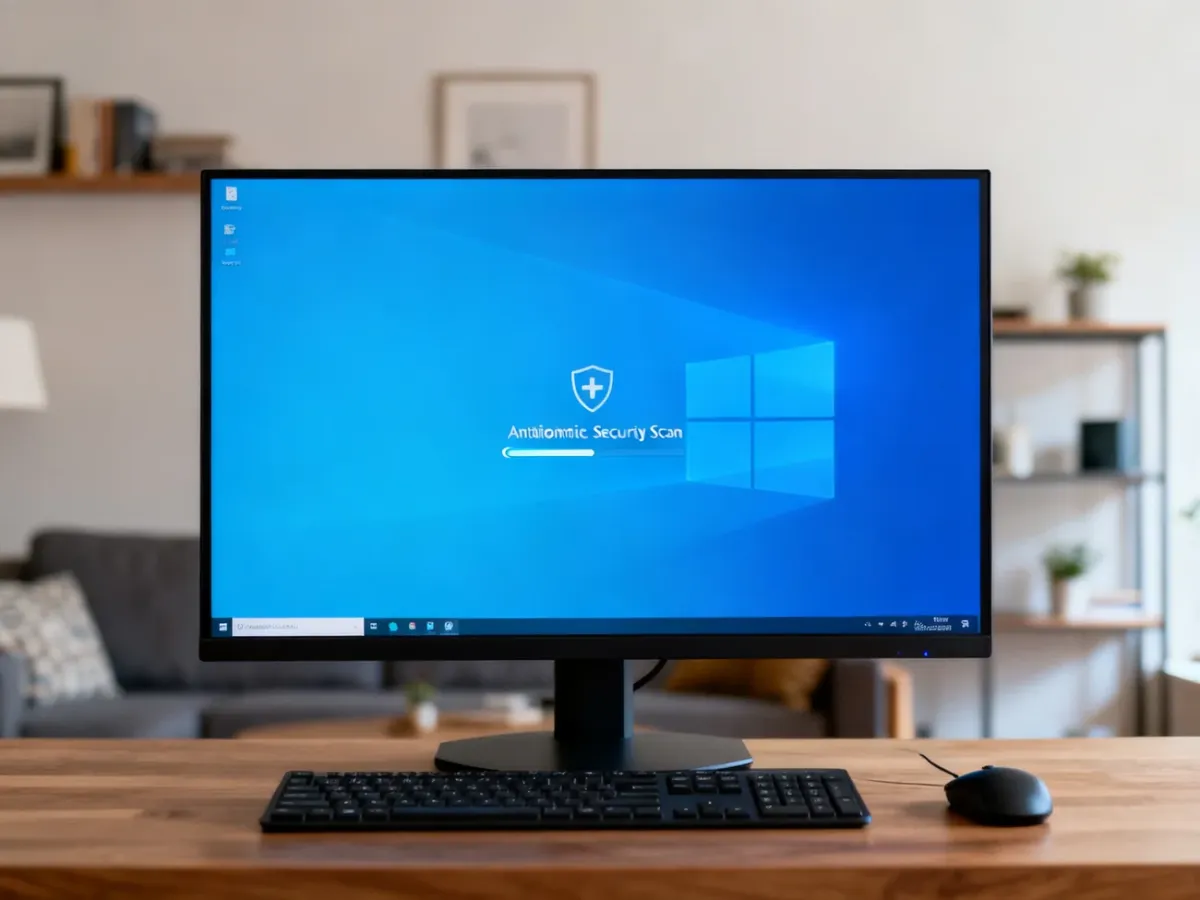
Nie przerywaj skanowania bez ważnego powodu. Jeśli kontrola zatrzymuje się za każdym razem w tym samym miejscu, może to oznaczać problem z konkretnym plikiem, dyskiem albo obecność trudniejszego do wykrycia zagrożenia. W takiej sytuacji uruchom ponownie komputer, zainstaluj oczekujące aktualizacje i spróbuj ponownie. Gdy problem się powtarza, skorzystaj z pomocy specjalisty lub renomowanego skanera działającego na żądanie.
Jaki typ skanowania wybrać?
Wybór zależy od tego, ile masz czasu i jak silne są podejrzenia infekcji. Skanowanie szybkie jest dobrym pierwszym sprawdzeniem, ale nie zastępuje pełnej kontroli, gdy komputer zachowuje się nietypowo.
| Typ skanowania | Czas trwania | Zakres | Kiedy stosować |
|---|---|---|---|
| Szybkie | Zwykle krótkie | Najważniejsze obszary systemu i lokalizacje często wykorzystywane przez malware | Do rutynowej kontroli lub szybkiego sprawdzenia |
| Pełne | Długie, zależne od liczby plików i dysków | Pliki oraz lokalizacje objęte ochroną na komputerze | Gdy skanowanie szybkie wykryje coś podejrzanego albo występują objawy infekcji |
| Niestandardowe | Zależne od wybranego miejsca | Wskazany folder, dysk lub inna wybrana lokalizacja | Do sprawdzenia pobranego pliku, nośnika albo konkretnego folderu |
Jeżeli skanowanie szybkie pokaże podejrzany element, wykonaj także skanowanie pełne. Zużyje ono więcej czasu i zasobów procesora, ale lepiej sprawdzi się przy poszukiwaniu zagrożeń ukrytych poza podstawowymi lokalizacjami.
Co zrobić po zakończeniu skanowania?
Po wyświetleniu raportu nie przywracaj wykrytego pliku tylko dlatego, że jego nazwa wygląda znajomo. Najpierw sprawdź ścieżkę i opis zagrożenia, a następnie postępuj zgodnie z zaleceniem Windows Security:
- Przenieś podejrzane pliki do kwarantanny albo usuń je, jeśli narzędzie tak zaleca.
- Uruchom ponownie komputer, gdy aplikacja poprosi o restart.
- Zmień hasła do poczty, bankowości i innych ważnych usług, jeśli malware mogło przejąć dane.
- Sprawdź, czy system działa stabilnie, a nietypowe komunikaty, przekierowania lub spowolnienia ustąpiły.
- Wykonaj ponowne skanowanie, jeśli objawy infekcji nadal się utrzymują.
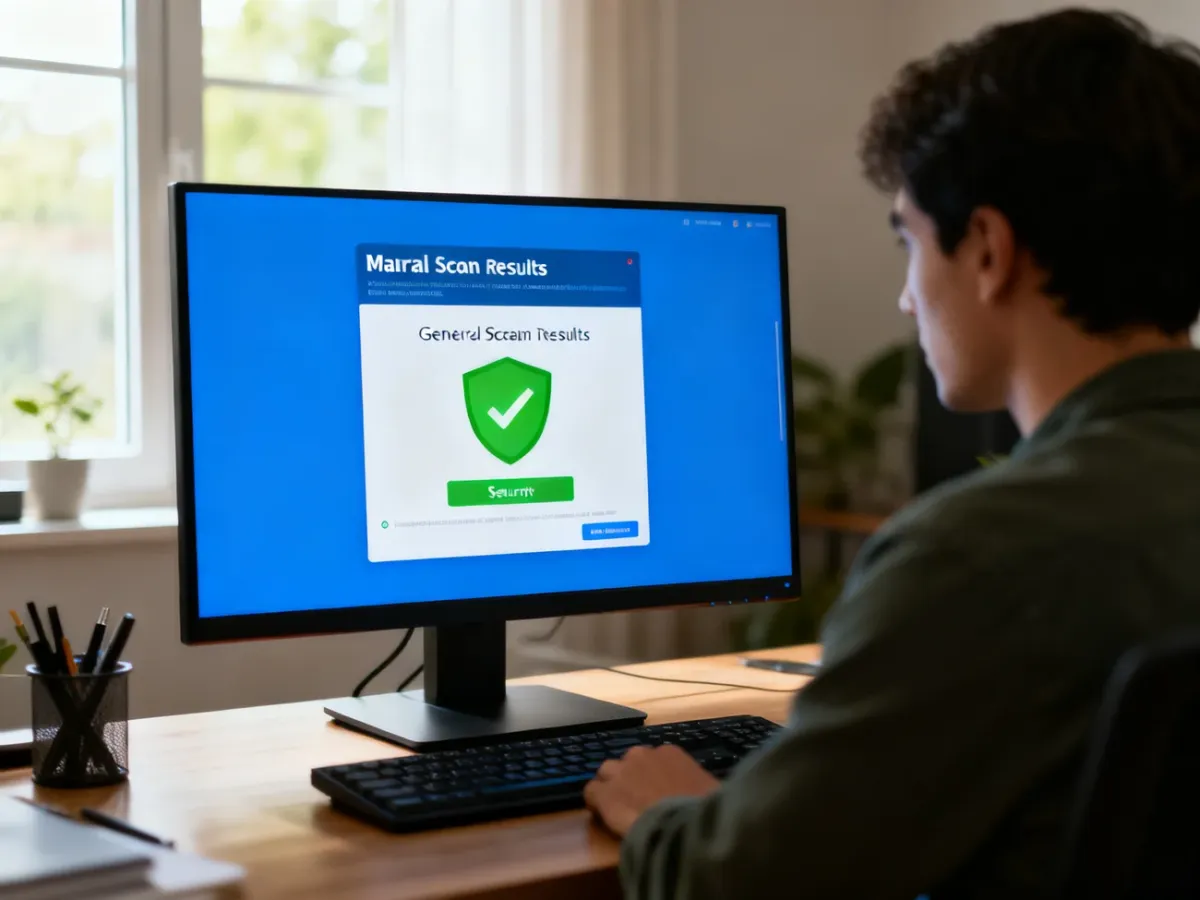
Brak wykrycia zagrożeń nie wyklucza każdego problemu, ale zwykle oznacza, że narzędzie nie znalazło znanych złośliwych elementów. Gdy komputer nadal zachowuje się podejrzanie mimo kwarantanny i ponownego skanowania, nie usuwaj plików ręcznie z rejestru ani folderów systemowych. Bezpieczniej skonsultować się ze specjalistą.
Regularna aktualizacja zabezpieczeń, skanowanie szybkie do kontroli rutynowej i pełne skanowanie przy podejrzeniu infekcji tworzą prostą procedurę ochrony. Najważniejsze jest, aby po wykryciu zagrożenia zastosować kwarantannę lub usunięcie, a następnie sprawdzić, czy system wrócił do normalnej pracy.