

BitLocker szyfruje cały wolumin dyskowy i chroni dane, gdy laptop zostanie skradziony albo zgubiony. Przed rozpoczęciem sprawdź edycję Windows, wykonaj kopię zapasową i zapisz klucz odzyskiwania w miejscu niezależnym od komputera.
Co sprawdzić przed włączeniem BitLocker?
Pełna funkcja BitLocker Drive Encryption jest dostępna przede wszystkim w systemach Windows Pro, Enterprise i Education. Windows Home nie udostępnia standardowego panelu BitLocker w takim zakresie. W niektórych urządzeniach z edycją Home może być dostępne szyfrowanie urządzenia, ale jego opcje zależą od konkretnej konfiguracji sprzętowej i systemowej.
BitLocker zwykle korzysta z modułu TPM (Trusted Platform Module). To układ zabezpieczający przechowujący informacje potrzebne do sprawdzenia, czy komputer uruchamia się w zaufanym stanie. Włączenie TPM można sprawdzić, wpisując w menu Start tpm.msc. Jeżeli moduł nie jest dostępny lub wyłączono go w UEFI, system może wyświetlić dodatkowe wymagania.
Przed zmianą ustawień systemowych przygotuj następującą listę:
- Sprawdź edycję systemu w menu Ustawienia → System → Informacje.
- Zweryfikuj obecność modułu TPM za pomocą narzędzia tpm.msc.
- Wykonaj kopię ważnych dokumentów na niezależnym nośniku.
- Podłącz laptop do zasilania i upewnij się, że masz dostęp do konta administratora.
Nie pomijaj kopii zapasowej. Szyfrowanie jest zaprojektowane tak, aby nie usuwać danych, ale każda większa zmiana zabezpieczeń systemu może ujawnić wcześniejsze problemy z dyskiem lub systemem plików.
Jak włączyć szyfrowanie dysku BitLocker?
Położenie opcji może nieznacznie różnić się w Windows 10 i Windows 11. Najbardziej uniwersalna ścieżka prowadzi przez Panel sterowania.
- Otwórz ustawienia BitLocker – w menu Start wyszukaj „Zarządzaj funkcją BitLocker” i uruchom znalezione narzędzie.
- Wybierz dysk systemowy – przy dysku oznaczonym jako systemowy kliknij „Włącz funkcję BitLocker”. Jeśli chcesz zaszyfrować inny wolumin, wybierz jego właściwą opcję.
- Zapisz klucz odzyskiwania – wybierz konto Microsoft, plik na zewnętrznym nośniku albo wydruk. Nie przechowuj jedynej kopii na szyfrowanym dysku komputera.
- Wybierz zakres szyfrowania – przy nowym lub pustym dysku można zaszyfrować tylko używane miejsce. Dla dysku, który zawierał wcześniej dane, bezpieczniejszym wyborem jest szyfrowanie całego dysku.
- Wybierz tryb szyfrowania – dla dysku pozostającego w tym komputerze wybierz tryb przeznaczony dla stałych dysków. Tryb zgodności może być potrzebny, gdy dysk będzie przenoszony między różnymi komputerami.
- Uruchom szyfrowanie – zaakceptuj ustawienia i rozpocznij proces. System może poprosić o ponowne uruchomienie komputera.
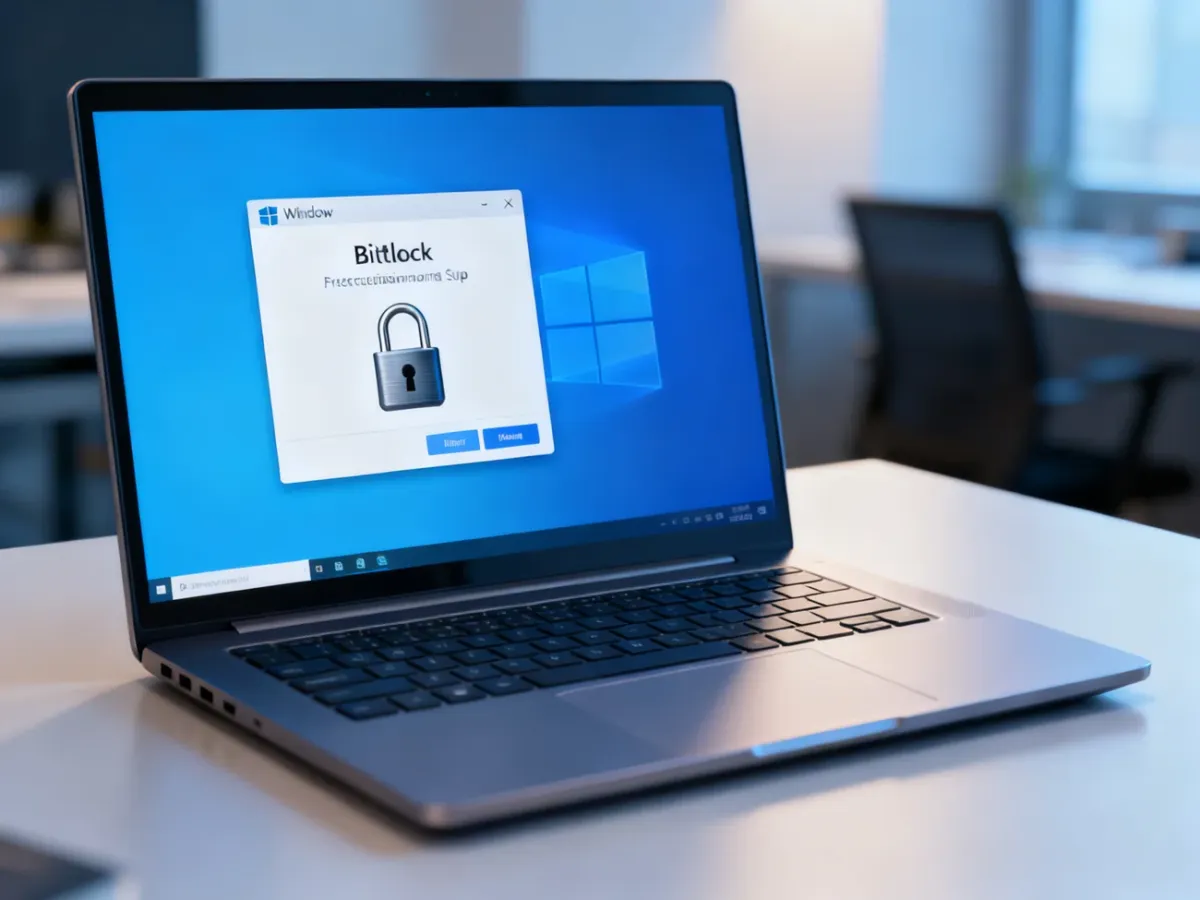
W czasie szyfrowania możesz zwykle korzystać z komputera, ale wydajność może chwilowo spaść. Nie wyłączaj urządzenia na siłę i nie odłączaj zasilania laptopa. Czas operacji zależy między innymi od pojemności dysku, ilości danych oraz szybkości nośnika.
Po zakończeniu sprawdź w panelu BitLocker, czy przy dysku widnieje stan wskazujący na włączone szyfrowanie. Możesz też otworzyć wiersz polecenia jako administrator i użyć polecenia manage-bde -status. Wynik powinien wskazywać zaszyfrowany wolumin oraz zakończony proces szyfrowania.
Gdzie przechowywać klucz odzyskiwania?
Klucz odzyskiwania jest wymagany, gdy system wykryje zmianę konfiguracji sprzętowej, wystąpi problem z uruchomieniem albo BitLocker zażąda dodatkowej weryfikacji. Hasło do konta Windows nie zastępuje tego klucza. Jego utrata może oznaczać trwały brak dostępu do danych.
| Metoda | Zalety | Ryzyko |
|---|---|---|
| Konto Microsoft | Wygodny dostęp z innego urządzenia, bez konieczności przechowywania papieru lub nośnika. | Dostęp zależy od konta. Zabezpiecz je silnym hasłem i dodatkową weryfikacją. |
| Plik na USB | Można przechowywać go poza komputerem, niezależnie od połączenia z internetem. | Nośnik może zostać zgubiony, uszkodzony albo skopiowany przez osobę nieuprawnioną. |
| Wydruk | Nie jest narażony na ataki cyfrowe i działa bez dostępu do sieci. | Może zostać zgubiony, zniszczony lub odczytany przez inną osobę. |
Najbezpieczniej zachować więcej niż jedną kopię, ale w różnych miejscach. Nie zapisuj klucza w folderze na tym samym szyfrowanym dysku, ponieważ po zablokowaniu systemu taki plik może być niedostępny. Jeśli korzystasz z konta Microsoft, sprawdź po szyfrowaniu, czy klucz jest widoczny na stronie konta.
Co zrobić po zakończeniu szyfrowania?
Po restarcie sprawdź ponownie stan dysku w panelu BitLocker. Raz na jakiś czas upewnij się, że kopia klucza odzyskiwania nadal znajduje się w wybranym miejscu i że możesz ją odczytać. Aktualizuj też kopię zapasową ważnych plików, ponieważ BitLocker chroni dane przed dostępem do skradzionego urządzenia, ale nie zastępuje backupu.
Jeżeli Windows żąda klucza odzyskiwania mimo jego posiadania, nie próbuj wielokrotnie zmieniać ustawień TPM ani usuwać partycji. Najpierw porównaj identyfikator klucza wyświetlany na ekranie z zapisanymi kopiami. Gdy system nadal nie rozpoznaje właściwego klucza, skorzystaj z oficjalnej pomocy Microsoft lub wsparcia administratora.