

Najbezpieczniej zaszyfrujesz folder, tworząc w VeraCrypt zaszyfrowany kontener, który po odblokowaniu działa jak dodatkowy dysk. Do szybkiego spakowania i zabezpieczenia plików możesz użyć 7-Zip. Samo ukrycie folderu w Windows lub macOS nie chroni danych przed dostępem.
Dlaczego nie ma przycisku „zahasłuj folder”?
Windows i macOS nie oferują standardowej funkcji, która pozwalałaby kliknąć folder prawym przyciskiem i ustawić dla niego hasło. Skuteczne zabezpieczenie wymaga utworzenia zaszyfrowanego kontenera albo archiwum.
Szyfrowanie zamienia dane w postać nieczytelną bez właściwego klucza, którym w praktyce jest hasło. Ukrycie folderu, zmiana jego nazwy czy wyłączenie jego widoczności nie daje podobnej ochrony. Osoba mająca dostęp do komputera może takie zabezpieczenie łatwo wyłączyć.
Hasło trzeba zapisać w bezpiecznym miejscu. W przypadku utraty hasła do kontenera VeraCrypt lub zaszyfrowanego archiwum nie ma standardowej funkcji odzyskiwania, a dane mogą zostać trwale niedostępne.
Jaką metodę wybrać?
Wybór zależy od tego, jak często korzystasz z plików i czy chcesz je przenosić na inne urządzenia:
| Metoda | Zastosowanie | Bezpieczeństwo | Trudność |
|---|---|---|---|
| VeraCrypt | Stała praca z plikami w zaszyfrowanym kontenerze | Wysokie | Średnia |
| 7-Zip | Archiwizacja i przesyłanie folderów | Wysokie przy silnym haśle | Niska |
| BitLocker | Ochrona całego dysku lub partycji w Windows | Wysokie | Średnia |
VeraCrypt sprawdzi się najlepiej, gdy chcesz regularnie otwierać, edytować i zapisywać pliki. 7-Zip jest wygodniejszy, gdy folder ma zostać zabezpieczony przed wysłaniem lub przechowany jako archiwum. BitLocker chroni nośnik, a nie pojedynczy folder, dlatego nie jest bezpośrednim zamiennikiem kontenera.
Jak stworzyć zaszyfrowany kontener w VeraCrypt?
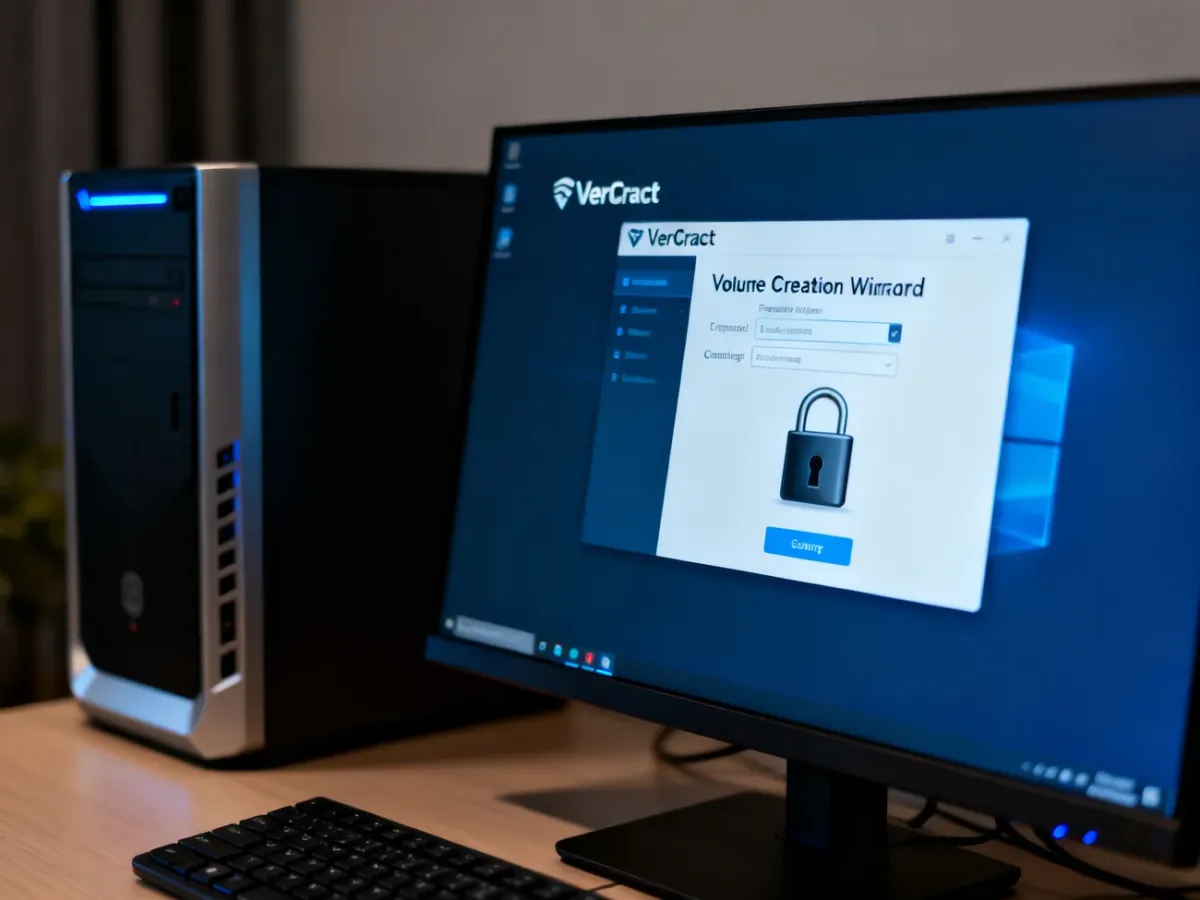
VeraCrypt tworzy plik-kontener, którego zawartość jest szyfrowana. Po zamontowaniu kontener pojawia się w systemie jako wirtualny dysk. Poniższa procedura działa przede wszystkim w Windows, a program jest dostępny także dla macOS.
Przed rozpoczęciem pobierz VeraCrypt z oficjalnej strony projektu i zainstaluj go w systemie. Następnie wykonaj te czynności:
- Uruchom VeraCrypt i kliknij Create Volume.
- Wybierz opcję utworzenia zaszyfrowanego kontenera w pliku, czyli „Create an encrypted file container”.
- Zaznacz standardowy wolumin VeraCrypt.
- Wskaż lokalizację oraz nazwę pliku kontenera. Nie musi on mieć rozszerzenia, które sugeruje jego przeznaczenie.
- Pozostaw algorytm szyfrowania AES, chyba że masz konkretny powód, aby wybrać inne ustawienie.
- Ustal rozmiar kontenera, uwzględniając wielkość wszystkich plików, które chcesz w nim przechowywać.
- Wpisz długie hasło i potwierdź je. Kreator może poprosić o poruszanie myszą, aby zebrać dodatkową losowość.
- Wybierz system plików i zakończ tworzenie woluminu.
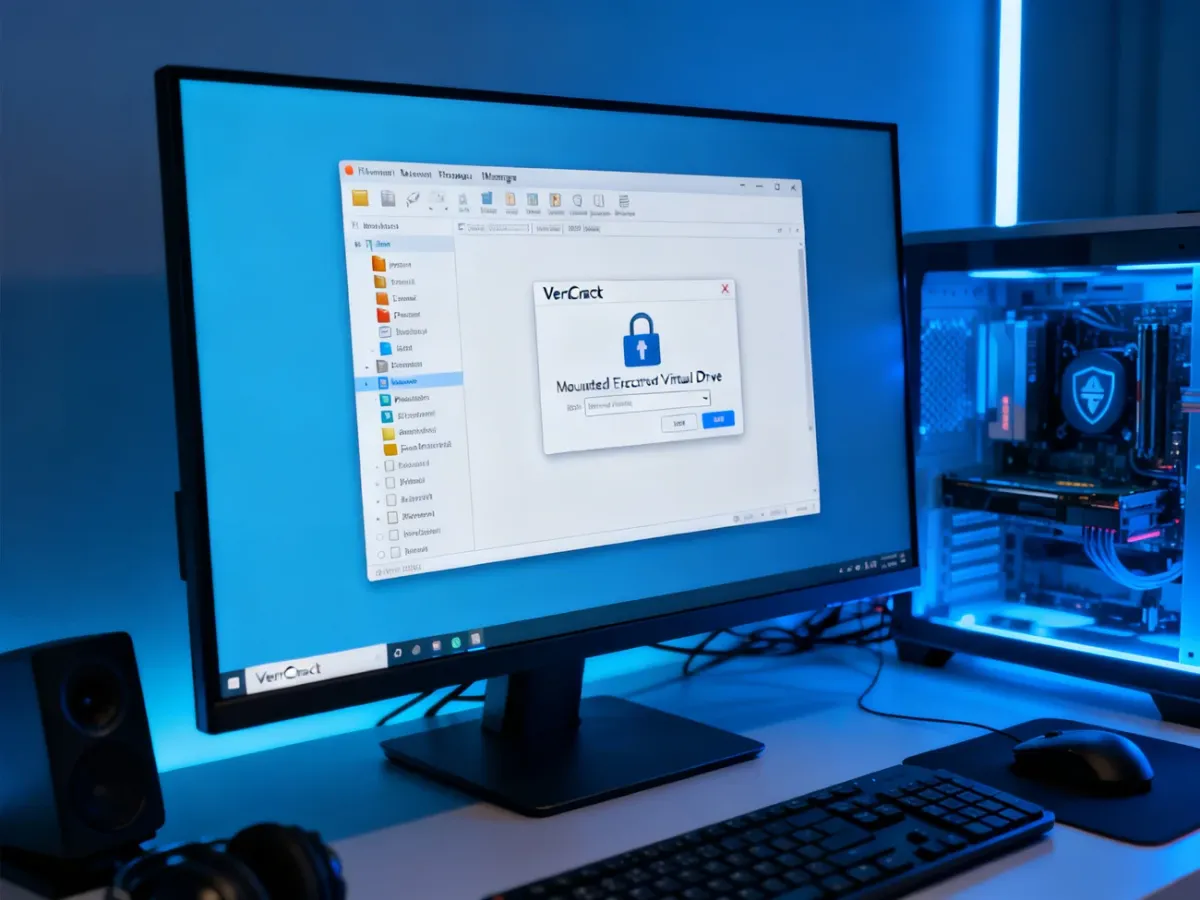
Po utworzeniu kontenera wybierz w głównym oknie VeraCrypt wolną literę dysku, kliknij Select File, wskaż plik kontenera i wybierz Mount. Podaj hasło, a wolumin pojawi się w Eksploratorze plików.
Możesz teraz kopiować do niego pliki tak samo jak do zwykłego folderu. Po zakończeniu pracy wróć do VeraCrypt i wybierz Dismount. Dopiero odmontowanie zamyka dostęp do danych. Plik kontenera pozostaje na dysku, ale jego zawartość jest nieczytelna bez hasła.
Nie usuwaj plików z pierwotnego folderu przed sprawdzeniem, czy zostały poprawnie skopiowane do kontenera. Sam kontener nie jest kopią zapasową, dlatego ważne dane powinny mieć również niezależny backup.
Jak zabezpieczyć folder za pomocą 7-Zip?
7-Zip tworzy zaszyfrowane archiwum. To rozwiązanie jest prostsze, ale pliki trzeba wypakować przed edycją, a po zmianach ponownie dodać do archiwum.
W Windows wykonaj następujące kroki:
- Kliknij folder prawym przyciskiem myszy.
- Wybierz 7-Zip, a następnie Dodaj do archiwum.
- Ustaw format archiwum, na przykład 7z, i znajdź sekcję szyfrowania.
- Wpisz hasło dwukrotnie i wybierz szyfrowanie nagłówków, jeśli jest dostępne.
- W polu metody szyfrowania wybierz AES-256, a następnie kliknij OK.
Po utworzeniu archiwum sprawdź, czy można je otworzyć po podaniu hasła. Dopiero wtedy usuń nieszyfrowaną kopię folderu, jeśli nie jest już potrzebna. Hasło chroni pliki znajdujące się w archiwum, ale wypakowana kopia znów jest dostępna bez tego zabezpieczenia.
Jak tworzyć i przechowywać hasła?
Siła szyfrowania zależy także od hasła. Przydatne zasady są następujące:
- Użyj co najmniej 14 znaków, najlepiej w formie długiej, nieoczywistej frazy.
- Nie wykorzystuj imienia, daty urodzenia, nazwy firmy ani prostych ciągów typu „Haslo123”.
- Nie używaj tego samego hasła do kontenera, poczty i innych usług.
- Przechowuj hasło w menedżerze haseł, a nie w pliku tekstowym na pulpicie.
- Przed usunięciem pierwotnych plików otwórz zaszyfrowany kontener lub archiwum i sprawdź dane.
Najważniejsze jest zachowanie hasła. Program nie ma sposobu, aby bez niego odtworzyć zawartość poprawnie zaszyfrowanego kontenera. Dotyczy to również sytuacji, w której plik jest ważny, a komputer działa prawidłowo.
Czego unikać?
Nie instaluj przypadkowych programów typu „Folder Locker” z nieznanych stron. Część z nich tylko zmienia atrybuty folderu, a inne mogą zawierać malware, reklamy lub mechanizmy wyłudzające hasła.
Korzystaj z oficjalnych witryn VeraCrypt i 7-Zip, aktualizuj programy oraz zachowuj kopie zapasowe najważniejszych danych. Do regularnej pracy z poufnymi plikami wybierz VeraCrypt, a do jednorazowego spakowania folderu – zaszyfrowane archiwum 7-Zip.