
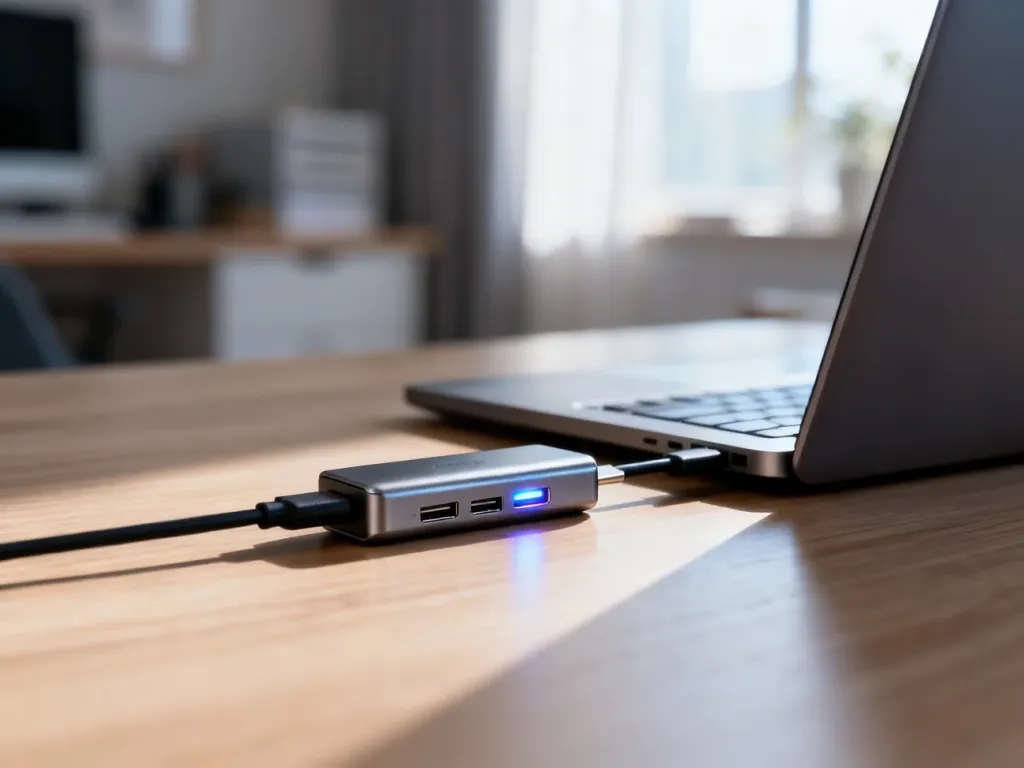
Rozłączanie urządzeń podłączonych do huba USB najczęściej oznacza przeciążenie zasilania albo włączone oszczędzanie energii. W pierwszej kolejności odłącz zbędne akcesoria, sprawdź kabel i port, a przy dyskach zewnętrznych użyj huba aktywnego lub podłącz nośnik bezpośrednio do komputera.
Jak szybko zdiagnozować przyczynę?
Hub USB rozdziela dane i zasilanie z jednego portu komputera. Hub pasywny pobiera energię wyłącznie z tego portu, dlatego może działać stabilnie z myszą, klawiaturą czy pendrive’em, ale przerywać po podłączeniu kilku bardziej wymagających urządzeń.
Poniższa tabela pozwala zawęzić źródło problemu:
| Objaw | Prawdopodobna przyczyna | Rozwiązanie |
|---|---|---|
| Rozłączanie dysku zewnętrznego | Niewystarczające zasilanie huba, szczególnie przy modelu pasywnym | Podłącz dysk bezpośrednio do komputera albo użyj huba aktywnego |
| Mysz lub klawiatura przerywa | Przeciążony hub, wadliwy kabel albo niestabilny port USB | Odłącz inne urządzenia i sprawdź tylny port USB w komputerze stacjonarnym |
| Komunikat „Nie rozpoznano urządzenia” | Uszkodzony kabel, problem ze sterownikiem lub niezgodność portu | Zmień kabel lub port, uruchom komputer ponownie i sprawdź Menedżer urządzeń |
Sprawdź zasilanie huba USB
Hub pasywny korzysta z energii dostarczanej przez komputer. Dostępna moc jest dzielona między wszystkie podłączone urządzenia. Gdy jednocześnie pracuje kilka dysków HDD, modem, interfejs audio albo inne akcesoria o większym poborze, napięcie może przestać być stabilne. Wtedy urządzenia znikają z systemu i po chwili ponownie się pojawiają.
Hub aktywny ma własny zasilacz. Energia z gniazdka zasila urządzenia podłączone do huba, a port komputera odpowiada głównie za komunikację. Takie rozwiązanie jest właściwsze, gdy korzystasz z kilku urządzeń jednocześnie. Trzeba jednak uwzględnić dodatkowy zasilacz i zajęte gniazdko.
Przed zakupem nowego huba wykonaj kilka prostych testów:
- Odłącz wszystkie akcesoria poza jednym urządzeniem i sprawdź, czy problem ustąpi.
- Dysk zewnętrzny podłącz bezpośrednio do portu komputera, aby wykluczyć awarię samego dysku.
- W komputerze stacjonarnym użyj portu z tyłu obudowy, ponieważ porty na przednim panelu mogą być mniej stabilne.
- Jeżeli hub ma gniazdo dodatkowego zasilania, użyj ładowarki zgodnej z jego specyfikacją.
Standard USB 3.2 Gen 1 oferuje transfer do 5 Gb/s, ale sama szybkość interfejsu nie zwiększa dostępnej mocy. Hub zgodny z USB 3.2 Gen 1 może więc nadal rozłączać urządzenia, jeśli jest zasilany wyłącznie z portu komputera.
Wyłącz oszczędzanie energii w Windows
Windows może wyłączać kontrolery lub koncentratory USB, aby ograniczyć zużycie baterii. Na laptopie pomaga to wydłużyć czas pracy, ale czasem powoduje przerywanie połączenia z hubem.
Zmiana ustawienia może zwiększyć zużycie energii, szczególnie podczas pracy na baterii. Wykonuj ją tylko wtedy, gdy masz uprawnienia administratora i problem rzeczywiście dotyczy zarządzania energią.
- Otwórz menu Start, wpisz „Menedżer urządzeń” i uruchom znalezione narzędzie.
- Rozwiń sekcję „Kontrolery uniwersalnej magistrali szeregowej” lub „Kontrolery USB”.
- Otwórz właściwości kolejnych pozycji typu „Koncentrator USB” albo „Główny koncentrator USB”.
- Przejdź do zakładki „Zarządzanie energią” i wyłącz opcję „Zezwalaj komputerowi na wyłączanie tego urządzenia w celu oszczędzania energii”.
- Zatwierdź zmianę, powtórz ją dla właściwego koncentratora i uruchom komputer ponownie.
Jeżeli używasz macOS, nie znajdziesz identycznego pola jak w Menedżerze urządzeń Windows. Sprawdź aktualizacje systemu, uruchom ponownie komputer i przetestuj hub bezpośrednio z innym portem. W MacBooku pracującym na baterii podłącz zasilacz, zwłaszcza gdy hub obsługuje dysk lub kilka akcesoriów.
Co sprawdzić przed reklamacją?
Zanim uznasz hub za uszkodzony, przejdź przez poniższą listę:
- Sprawdź, czy kabel USB nie jest przetarty, zagięty lub luźno osadzony.
- Podłącz hub do innego portu, najlepiej bezpośrednio na tylnej ściance komputera.
- Przetestuj każde urządzenie osobno, a dysk zewnętrzny sprawdź także bez huba.
- Zainstaluj dostępne aktualizacje sterowników chipsetu płyty głównej i systemu.
- Podłącz hub do innego komputera i sprawdź, czy objaw się powtarza.
Jeśli urządzenia rozłączają się na każdym porcie, po zmianie kabla i na innym komputerze, prawdopodobnie uszkodzony jest hub albo jego przewód. W takiej sytuacji reklamacja ma większy sens niż dalsze zmiany ustawień.
Najczęściej naprawa rozłączania urządzeń w hubie sprowadza się do usunięcia przeciążenia. Przy kilku akcesoriach wystarczy ograniczyć ich liczbę, natomiast przy dyskach zewnętrznych lepiej zastosować hub aktywny lub połączenie bezpośrednie z komputerem. Jeśli sprzęt jest poprawnie zasilany, sprawdź jeszcze zarządzanie energią USB w systemie.

