

Podejrzenie wirusa nie oznacza od razu utraty plików. Odłącz zainfekowany komputer od sieci, nie instaluj przypadkowych „programów naprawczych” i przeprowadź skanowanie narzędziami Windows. Przy podejrzeniu ransomware najpierw odłącz internet, a dopiero potem podejmuj dalsze działania.
Co zrobić przed usuwaniem wirusa?
Zanim rozpoczniesz czyszczenie systemu, ogranicz możliwość dalszego działania szkodliwego programu i zabezpiecz najważniejsze dane. W przypadku ransomware nie podłączaj dysku z kopią zapasową do zainfekowanego komputera, ponieważ pliki również mogą zostać zaszyfrowane.
Przed skanowaniem wykonaj następujące czynności:
- Odłącz kabel sieciowy lub wyłącz Wi-Fi, jeśli widzisz zaszyfrowane pliki, żądanie okupu albo podejrzewasz ransomware.
- Zapisz otwarte dokumenty i zamknij niepotrzebne aplikacje, o ile komputer nadal działa stabilnie.
- Nie loguj się do banku, poczty ani innych ważnych usług na zainfekowanym urządzeniu.
- Przygotuj kopię najważniejszych plików tylko wtedy, gdy nie są zaszyfrowane i możesz bezpiecznie skopiować je na odłączony nośnik.
Jak rozpoznać rodzaj problemu?
Nie każde nietypowe zachowanie komputera oznacza wirusa. Reklamy mogą wynikać z niechcianego rozszerzenia przeglądarki, a spowolnienie także z braku miejsca na dysku. Zaszyfrowane pliki wymagają jednak natychmiastowej reakcji.
| Objaw | Prawdopodobna przyczyna | Priorytet |
|---|---|---|
| Reklamy otwierają się poza stroną lub zmieniła się wyszukiwarka | Adware, niechciane rozszerzenie albo program | Średni |
| System działa wyraźnie wolniej, pojawiają się nieznane procesy lub awarie | Malware, przeciążenie systemu albo niepożądane oprogramowanie | Wysoki |
| Pliki mają zmienione nazwy, nie można ich otworzyć lub pojawia się żądanie okupu | Ransomware | Krytyczny |
Jak usunąć wirusa z Windows krok po kroku?
Ostrzeżenie: nie pobieraj programu antywirusowego z wyskakującej reklamy ani z nieznanej strony. Komunikaty typu „Twój komputer jest zainfekowany, kliknij tutaj” często prowadzą do kolejnej infekcji. Korzystaj z Windows Security, czyli aplikacji zabezpieczeń wbudowanej w Windows, oraz zaufanych narzędzi pobranych z ich oficjalnych stron.
- Uruchom tryb awaryjny. Otwórz menu Start, wybierz ikonę zasilania, przytrzymaj klawisz Shift i kliknij „Uruchom ponownie”. Następnie wybierz „Rozwiąż problemy”, „Opcje zaawansowane”, „Ustawienia uruchamiania” i „Uruchom ponownie”. Po restarcie naciśnij klawisz odpowiadający trybowi awaryjnemu, zwykle 4 lub F4. W Windows 10 i 11 nazwy mogą nieznacznie różnić się zależnie od wersji systemu.
- Uruchom Windows Security. Wyszukaj w menu Start aplikację „Zabezpieczenia Windows”, przejdź do „Ochrona przed wirusami i zagrożeniami”, a następnie wybierz „Opcje skanowania”. Rozpocznij pełne skanowanie. Trwa ono dłużej niż szybkie, ale sprawdza większą część systemu.
- Usuń lub poddaj kwarantannie wykryte zagrożenia. Po zakończeniu skanowania zastosuj zalecane działanie programu. Nie przywracaj plików z kwarantanny, jeśli nie masz pewności, że są bezpieczne.
- Wykonaj drugie skanowanie, jeśli objawy nie znikną. Możesz użyć renomowanego skanera działającego na żądanie, na przykład Malwarebytes, pobranego wyłącznie z oficjalnej strony producenta. Nie instaluj jednocześnie kilku programów zapewniających stałą ochronę w czasie rzeczywistym.
- Uruchom komputer ponownie i sprawdź system. Wyłącz tryb awaryjny przez zwykły restart. Zobacz, czy zniknęły reklamy, błędy i nieznane procesy, a następnie uruchom jeszcze jedno skanowanie w Windows Security.
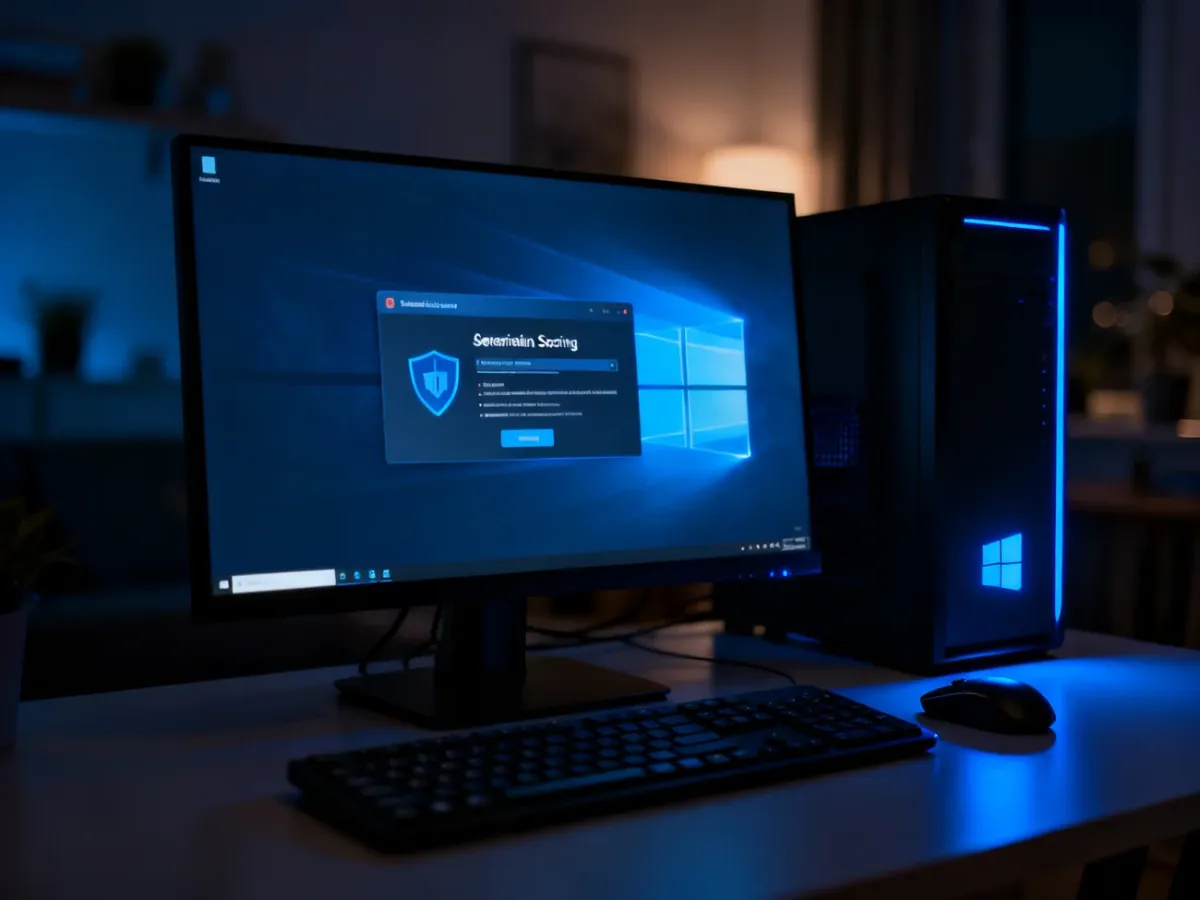
Jeśli system nie pozwala otworzyć aplikacji Zabezpieczenia Windows, skanowanie w trybie awaryjnym może pomóc zatrzymać program, który uruchamia się razem z systemem.
Co zrobić po usunięciu zagrożenia?
Po czyszczeniu zaktualizuj Windows, przeglądarkę i używane programy. Zmień hasła do poczty, bankowości i innych ważnych kont, ale zrób to z czystego urządzenia, jeśli infekcja mogła rejestrować wpisywane dane.
Aby zmniejszyć ryzyko ponownej infekcji, stosuj kilka prostych zasad:
- Instaluj aktualizacje systemu i aplikacji bez odkładania ich na długo.
- Włącz uwierzytelnianie wieloskładnikowe tam, gdzie jest dostępne.
- Nie otwieraj załączników i odnośników z podejrzanych wiadomości.
- Pobieraj programy z oficjalnych stron i czytaj komunikaty instalatora.
Nie zawsze da się usunąć zaawansowaną infekcję jednym skanowaniem. Jeśli komputer nadal samoczynnie zmienia ustawienia, dane są krytyczne albo pojawiają się oznaki rootkita, odłącz urządzenie od sieci i skonsultuj je ze specjalistą. Przy ransomware nie próbuj otwierać zaszyfrowanych plików ani usuwać ich przed wykonaniem kopii dowodowej.
Artykuł ma charakter informacyjny. W przypadku podejrzenia kradzieży danych, ransomware lub infekcji komputera wykorzystywanego do pracy z poufnymi informacjami skonsultuj się ze specjalistą ds. bezpieczeństwa.