
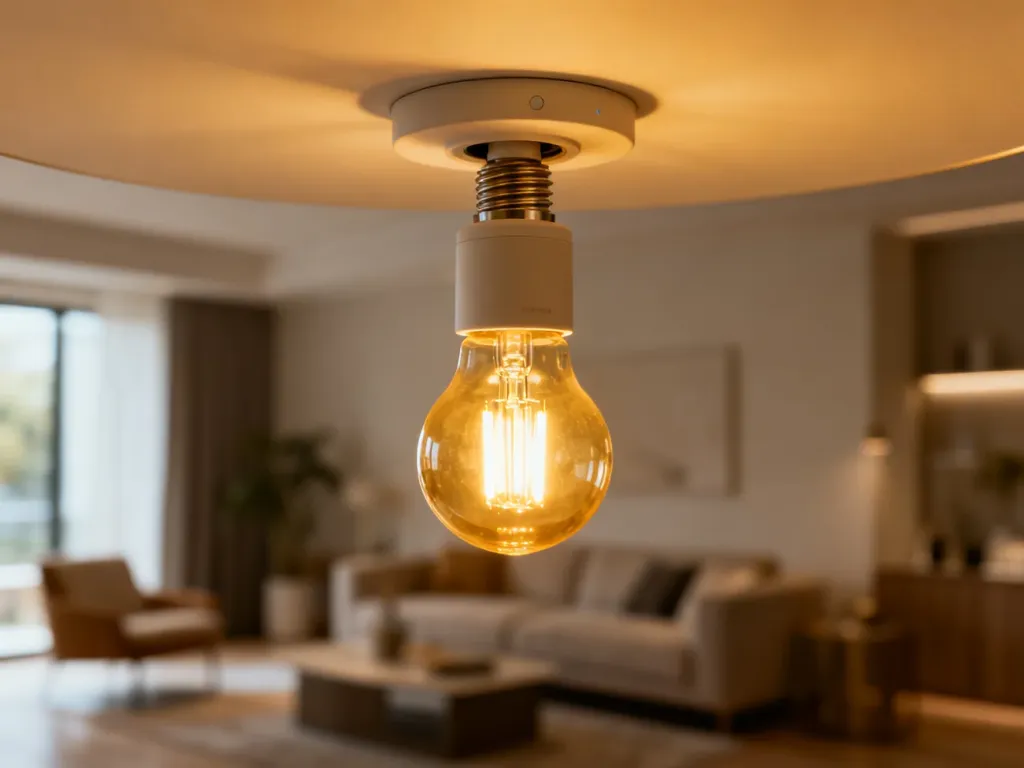
Podłączenie inteligentnej żarówki polega na wkręceniu jej do oprawy, uruchomieniu trybu parowania i dodaniu urządzenia w aplikacji producenta. Do konfiguracji najczęściej potrzebna jest sieć Wi-Fi 2,4 GHz, ponieważ pasmo 5 GHz zwykle nie jest obsługiwane.
Czego potrzebujesz przed rozpoczęciem?
Przygotuj żarówkę, sprawną oprawę oświetleniową oraz telefon z systemem Android lub iOS. Aplikację pobierz wyłącznie ze sklepu właściwego dla telefonu albo z kodu QR podanego przez producenta.
Przed konfiguracją sprawdź, czy masz:
- smartfon z zainstalowaną aplikacją producenta;
- dostęp do sieci Wi-Fi 2,4 GHz i jej hasła;
- włączony Bluetooth, jeśli aplikacja wymaga go podczas parowania;
- oprawę z pasującym gwintem i włącznikiem doprowadzającym zasilanie.
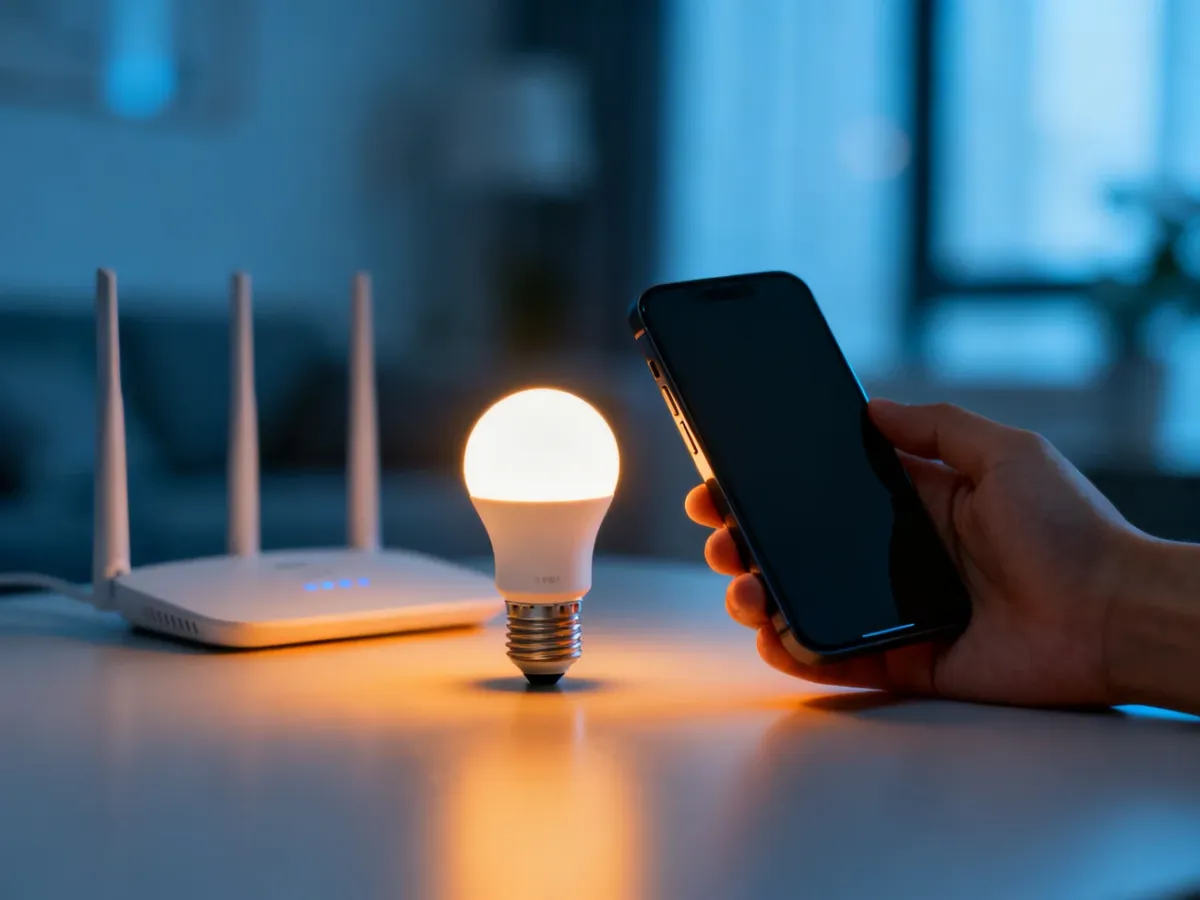
Jeżeli router nadaje osobne sieci dla pasm 2,4 GHz i 5 GHz, wybierz tę pierwszą. Przy wspólnej nazwie sieci telefon może automatycznie przełączyć się na 5 GHz, co utrudni dodanie żarówki.
Jak podłączyć inteligentną żarówkę krok po kroku?
Większość modeli konfiguruje się według podobnego schematu, choć nazwy przycisków w aplikacji mogą się różnić.
- Wkręć żarówkę – umieść ją w oprawie tak samo jak zwykłe źródło światła. Nie rób tego przy włączonym zasilaniu, jeśli wymaga to manipulowania przy przewodach lub oprawie.
- Włącz zasilanie – użyj przełącznika na ścianie. Żarówka powinna się zaświecić i zacząć migać. Miganie oznacza zwykle, że znajduje się w trybie parowania.
- Uruchom aplikację producenta – zaloguj się lub utwórz konto, jeśli aplikacja tego wymaga. Telefon trzymaj blisko żarówki.
- Dodaj nowe urządzenie – wybierz opcję dodawania żarówki, oświetlenia albo urządzenia Wi-Fi. W niektórych aplikacjach trzeba wskazać konkretny model lub zeskanować kod QR.
- Wybierz sieć Wi-Fi 2,4 GHz – wpisz jej hasło i zatwierdź konfigurację. Aplikacja może poprosić o chwilowe połączenie telefonu z tymczasową siecią żarówki.
- Nadaj nazwę urządzeniu – po zakończeniu parowania nazwij żarówkę, na przykład „salon” albo „biurko”, aby łatwiej sterować nią później.
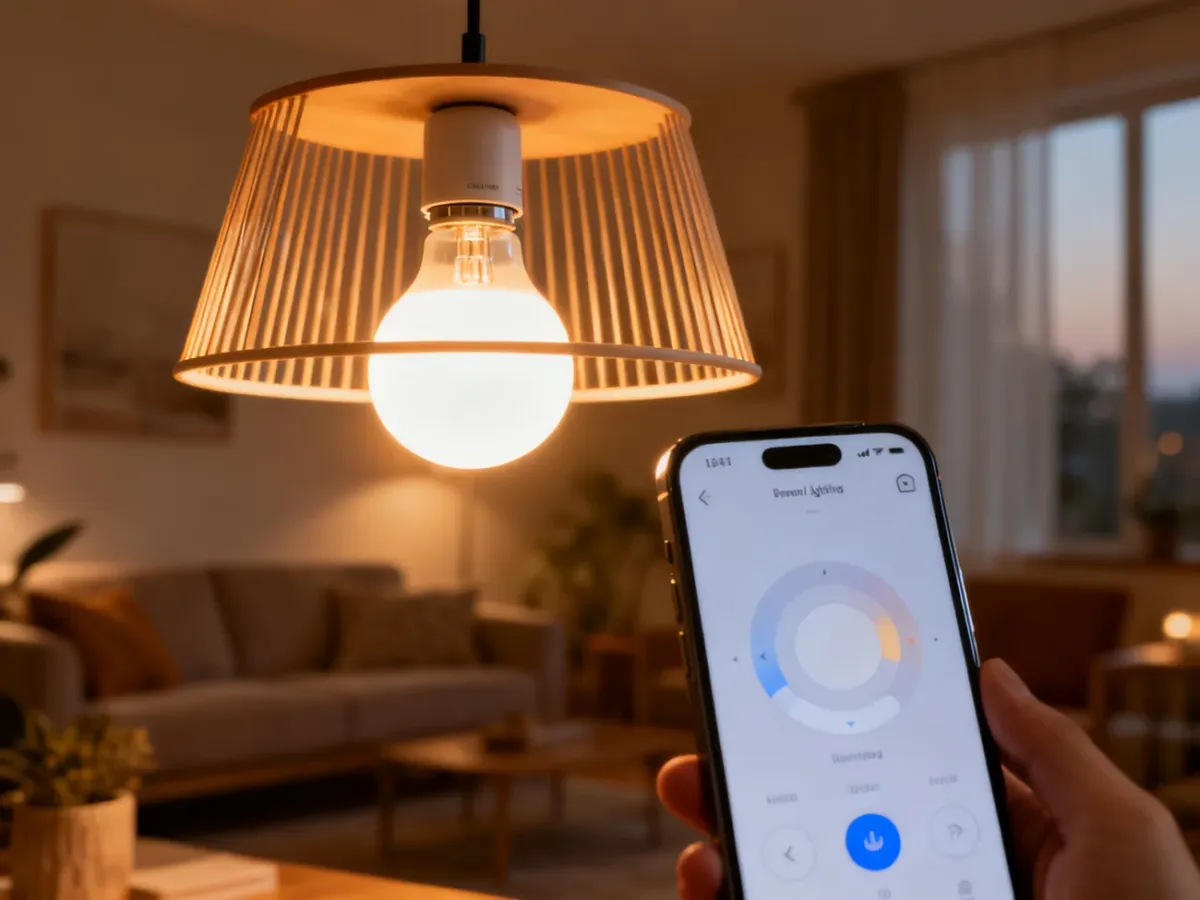
Po pomyślnym dodaniu sprawdź w aplikacji włączanie i wyłączanie światła. W zależności od modelu możesz też regulować jasność, zmieniać barwę lub kolor oraz ustawić harmonogram.
Co zrobić, gdy żarówka nie chce się połączyć?
Najczęściej problem wynika z nieprawidłowego pasma Wi-Fi albo braku trybu parowania. Przejdź przez poniższą listę kontrolną:
- Sprawdź, czy telefon i żarówka korzystają z sieci Wi-Fi 2,4 GHz, a nie 5 GHz.
- Jeśli żarówka nie miga, wyłącz ją i włącz ponownie 3–5 razy w równych, krótkich odstępach. Po prawidłowym resecie powinna zacząć szybko migać.
- Upewnij się, że żarówka znajduje się w zasięgu routera. Na czas konfiguracji możesz przenieść ją bliżej punktu dostępowego.
- Sprawdź, czy aplikacja ma wymagane uprawnienia do Bluetooth, lokalizacji lub wykrywania urządzeń w pobliżu.
- Zweryfikuj hasło do Wi-Fi i upewnij się, że żarówka jest prawidłowo wkręcona.
- Jeżeli problem nadal występuje, zamknij aplikację, uruchom ją ponownie i powtórz dodawanie urządzenia.
Sekwencja resetowania może różnić się między modelami, dlatego w razie braku migania sprawdź instrukcję konkretnej żarówki. Jeśli nie działa także zwykłe oświetlenie w oprawie, przyczyną może być uszkodzenie oprawy lub instalacji elektrycznej.
Co można robić po podłączeniu?
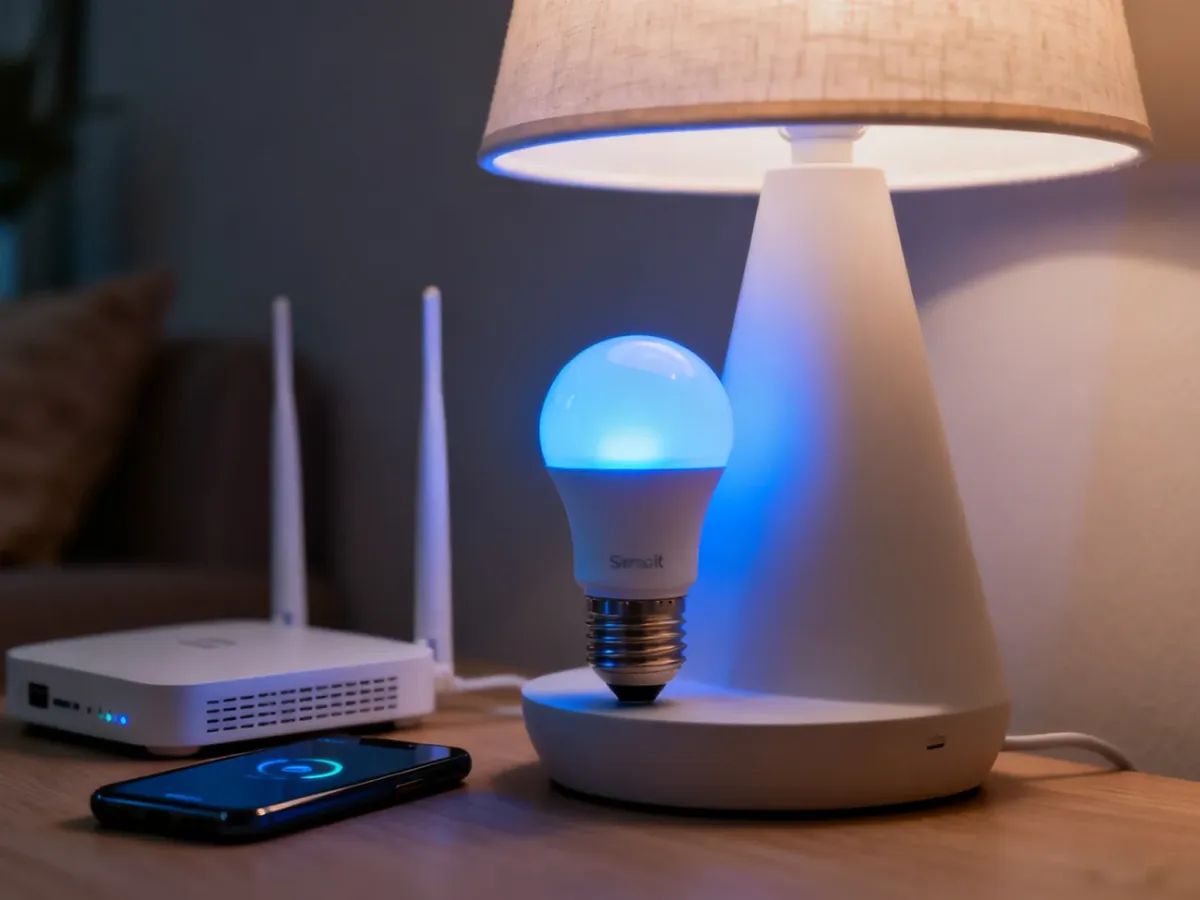
Po konfiguracji możesz sterować oświetleniem ze smartfona, także zdalnie, jeśli model i aplikacja obsługują takie działanie. Dostępne funkcje zależą od żarówki, ale często obejmują regulację jasności, zmianę barwy, harmonogramy oraz sceny świetlne.
Niektóre urządzenia można również połączyć z asystentem głosowym lub szerszym systemem inteligentnego domu. Najważniejsze jest pozostawienie zasilania włączonego – wyłączenie żarówki tradycyjnym przełącznikiem odcina jej dostęp do sieci i aplikacji.