
Aby połączyć urządzenia Zigbee z Home Assistant, potrzebujesz koordynatora USB, integracji ZHA lub Zigbee2MQTT oraz urządzenia przełączonego w tryb parowania. Koordynator, na przykład Sonoff ZBDongle-E, działa jako lokalny pośrednik między czujnikami, żarówkami i Home Assistant. Do stabilnej pracy użyj przedłużacza USB i odsuń dongle od portów USB 3.0.
Przygotowanie sprzętowe
Do rozpoczęcia konfiguracji potrzebujesz serwera z uruchomionym Home Assistantem, koordynatora Zigbee oraz urządzeń, które chcesz dodać. Koordynator może mieć formę dongle’a USB, na przykład Sonoff ZBDongle-E. Niektóre nowsze urządzenia obsługują także Thread, ale do opisanej konfiguracji Zigbee wystarczy zgodny koordynator.
Podłącz sprzęt w następującej kolejności:
- Wyłącz lub zatrzymaj Home Assistanta, jeśli wymaga tego sposób instalacji.
- Podłącz koordynator do serwera za pomocą przedłużacza USB o długości około 1 m.
- Umieść dongle z dala od obudowy komputera, routera i innych urządzeń radiowych.
- Uruchom ponownie Home Assistanta i sprawdź, czy system wykrył port szeregowy koordynatora.
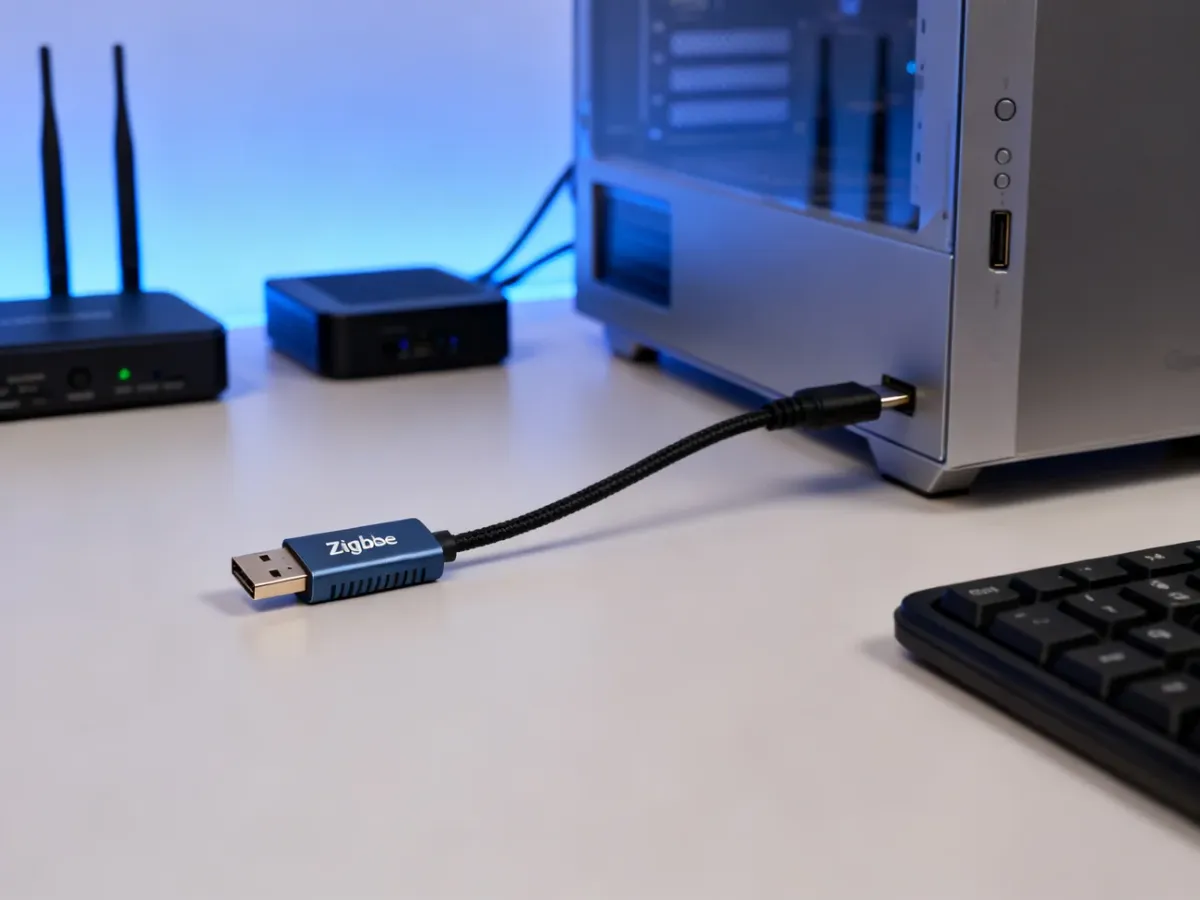
Przedłużacz nie służy tylko do wygodniejszego ustawienia urządzenia. Pozwala odsunąć antenę od elektroniki serwera i przewodów, które mogą pogarszać komunikację w paśmie 2,4 GHz.
Nie podłączaj koordynatora bezpośrednio obok portu USB 3.0. Taki port może generować zakłócenia elektromagnetyczne wpływające na komunikację Zigbee. Objawem bywają opóźnienia, gubienie urządzeń albo problemy z parowaniem. Przedłużacz USB i wolny port USB 2.0 często rozwiązują ten problem.
ZHA czy Zigbee2MQTT – co wybrać?
Home Assistant obsługuje Zigbee głównie przez dwie integracje. ZHA jest częścią systemu i zwykle wymaga mniej konfiguracji. Zigbee2MQTT działa jako osobna usługa komunikująca się z Home Assistant przez MQTT, ale oferuje rozbudowane ustawienia i szeroką obsługę urządzeń.
| Kryterium | ZHA | Zigbee2MQTT |
|---|---|---|
| Łatwość konfiguracji | Prosta, natywna integracja w Home Assistant | Wymaga uruchomienia MQTT i dodatkowej usługi |
| Poziom zaawansowania | Dobry wybór na początek | Więcej opcji dla zaawansowanych użytkowników |
| Wymagania | Koordynator USB i Home Assistant | Koordynator USB, MQTT i Zigbee2MQTT |
| Konfiguracja urządzeń | Najczęściej wystarczająca do typowych zastosowań | Rozbudowane ustawienia i często szerokie wsparcie urządzeń |
Jeżeli dopiero zaczynasz, wybierz ZHA. Zigbee2MQTT ma sens, gdy potrzebujesz większej kontroli nad siecią, zaawansowanych ustawień urządzeń albo konkretnego wsparcia dostępnego w tej platformie. Nie uruchamiaj obu integracji z jednym koordynatorem dla tej samej sieci Zigbee.
Konfiguracja w Home Assistant
Home Assistant OS
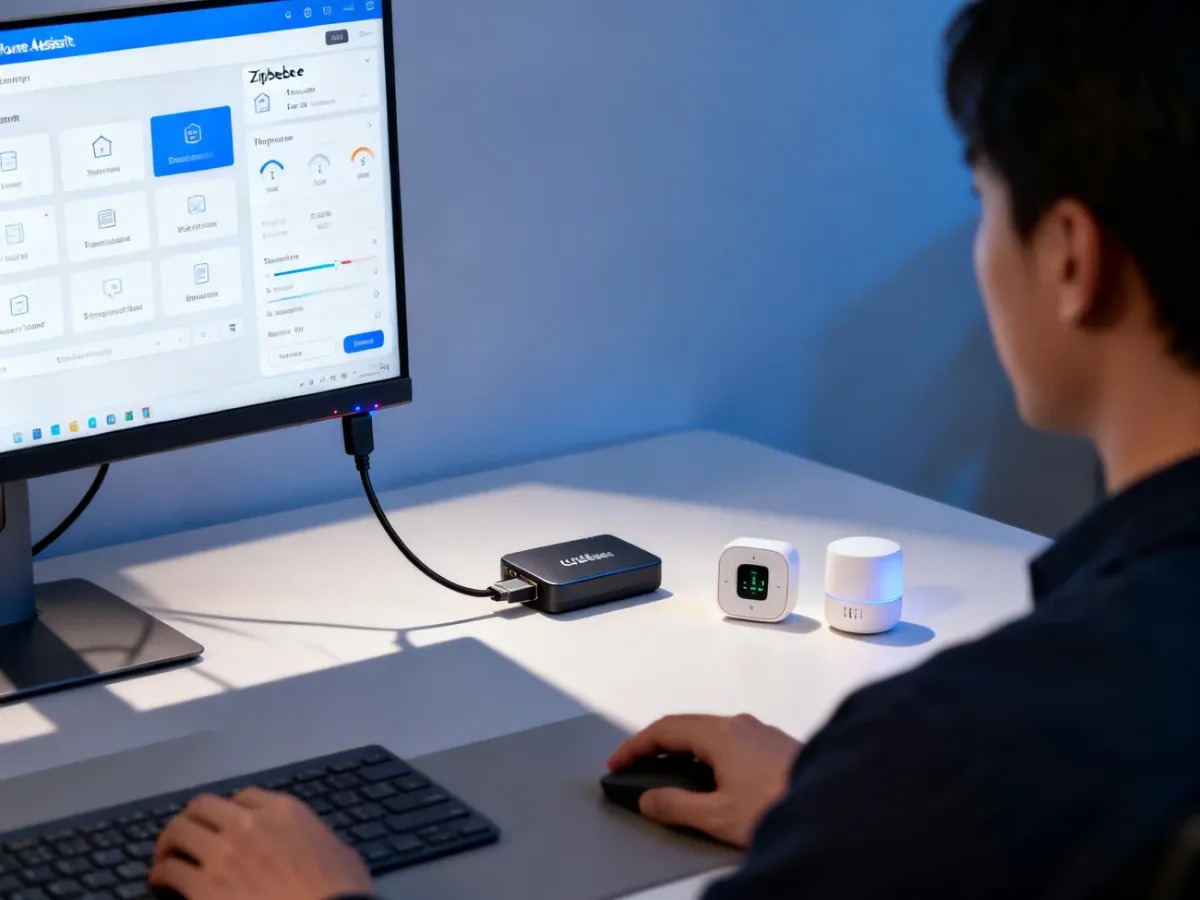
W instalacji Home Assistant OS po wpięciu koordynatora system zwykle wykrywa nowe urządzenie. Otwórz Ustawienia → Urządzenia i usługi i sprawdź, czy pojawiło się powiadomienie o znalezieniu integracji Zigbee. Jeśli nie, wybierz dodawanie integracji i wyszukaj Zigbee Home Automation.
Podczas konfiguracji wskaż wykryty port koordynatora oraz właściwy typ urządzenia, jeśli Home Assistant nie wybrał go automatycznie. Po zapisaniu ustawień integracja utworzy sieć Zigbee, do której będzie można dodawać urządzenia.
Docker i maszyna wirtualna
W kontenerze Docker samo wpięcie dongle’a do serwera nie wystarcza. Port szeregowy trzeba przekazać do kontenera Home Assistant. Najpierw sprawdź jego trwałą nazwę na hoście:
ls -la /dev/serial/by-id
Następnie dodaj wskazane urządzenie do konfiguracji kontenera, na przykład przez mapowanie w sekcji devices. Lepiej używać ścieżki z katalogu /dev/serial/by-id niż zmiennego oznaczenia typu /dev/ttyACM0, ponieważ numer portu może zmienić się po ponownym uruchomieniu.
Po zmianie konfiguracji uruchom ponownie kontener i dodaj integrację ZHA w Home Assistant. W maszynie wirtualnej wykonaj podobną operację w ustawieniach hypervisora, przekazując fizyczny koordynator USB do konkretnej maszyny. Bez tego urządzenie będzie widoczne na hoście, ale nie w systemie gościa.
Parowanie urządzeń Zigbee
Po skonfigurowaniu integracji możesz dodać czujnik, żarówkę, gniazdko lub inny sprzęt Zigbee. Przy pierwszym parowaniu umieść urządzenie blisko koordynatora. Po dołączeniu do sieci może komunikować się przez inne urządzenia zasilane stale z sieci, które działają jako routery Mesh.
W ZHA wykonaj następujące kroki:
- Otwórz Ustawienia → Urządzenia i usługi i wybierz integrację ZHA.
- Przejdź do listy urządzeń i kliknij przycisk dodawania nowego urządzenia.
- Wprowadź czujnik, żarówkę lub inne akcesorium w tryb parowania, zwykle przytrzymując przycisk resetowania zgodnie z instrukcją producenta.
- Poczekaj na wykrycie urządzenia, a następnie nadaj mu nazwę i przypisz je do pomieszczenia.
W Zigbee2MQTT uruchom opcję dodawania urządzenia w jego interfejsie, a następnie wykonaj reset lub aktywuj tryb parowania na urządzeniu. Nazwy przycisków i czas ich przytrzymania zależą od producenta.
Jeśli sprzęt nie zostanie znaleziony, sprawdź zasilanie, wykonaj reset fabryczny i powtórz parowanie bliżej koordynatora. W większym domu stabilność poprawiają urządzenia zasilane z sieci, takie jak żarówki i gniazdka, ponieważ rozszerzają zasięg sieci Mesh.
Do pierwszej instalacji najprościej wybrać ZHA, podłączyć koordynator przez przedłużacz USB i parować urządzenia w jego pobliżu. Taki układ pozwala szybko uruchomić lokalną sieć Zigbee bez dodatkowej bramki producenta.

